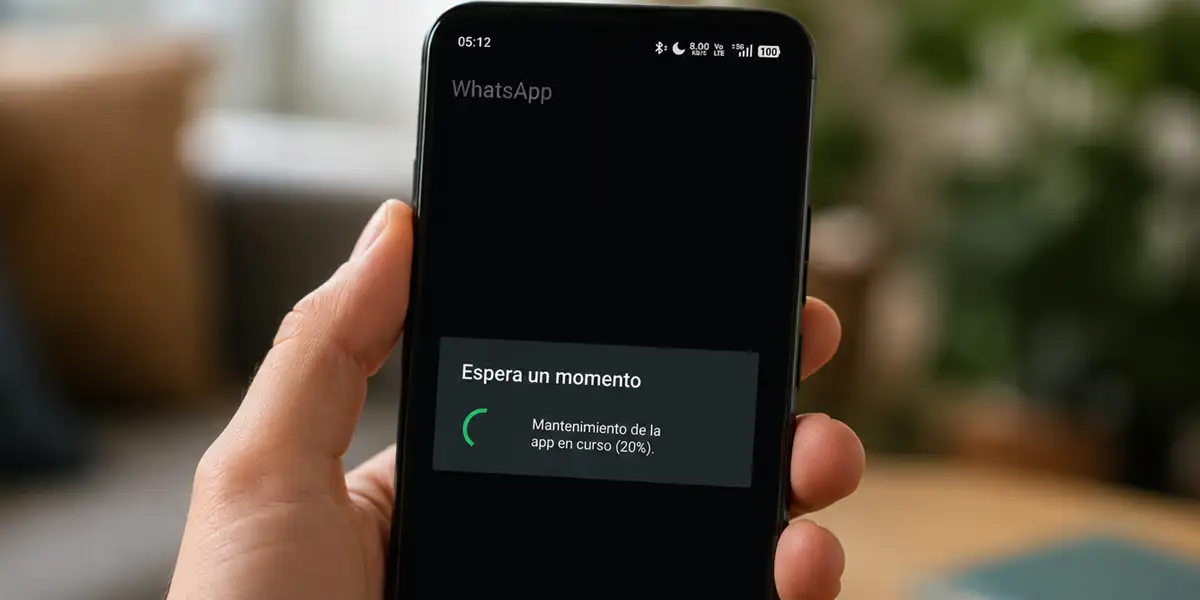
Si bien abrir WhatsApp para chatear con amigos y familiares y encontrarte con el mensaje “Mantenimiento de la app en curso” no suele ser preocupante, termina siendo extremadamente molesto, sobre todo cuando el porcentaje deja de avanzar.
Si te está ocurriendo esto mismo y no sabes qué hacer, ¡no desesperes! No hace falta que empieces borrando datos ni desinstalando WhatsApp a la primera. Hay varias soluciones mucho más sencillas que tienes que probar antes y que no pondrán en peligro tus chats y archivos.
Aquí iremos directamente al grano y te mostraremos cuáles son las soluciones que debes aplicar para que ese mensaje desaparezca y puedas acceder a tus conversaciones nuevamente.
¿Qué significa “Mantenimiento de la app en curso” en WhatsApp?
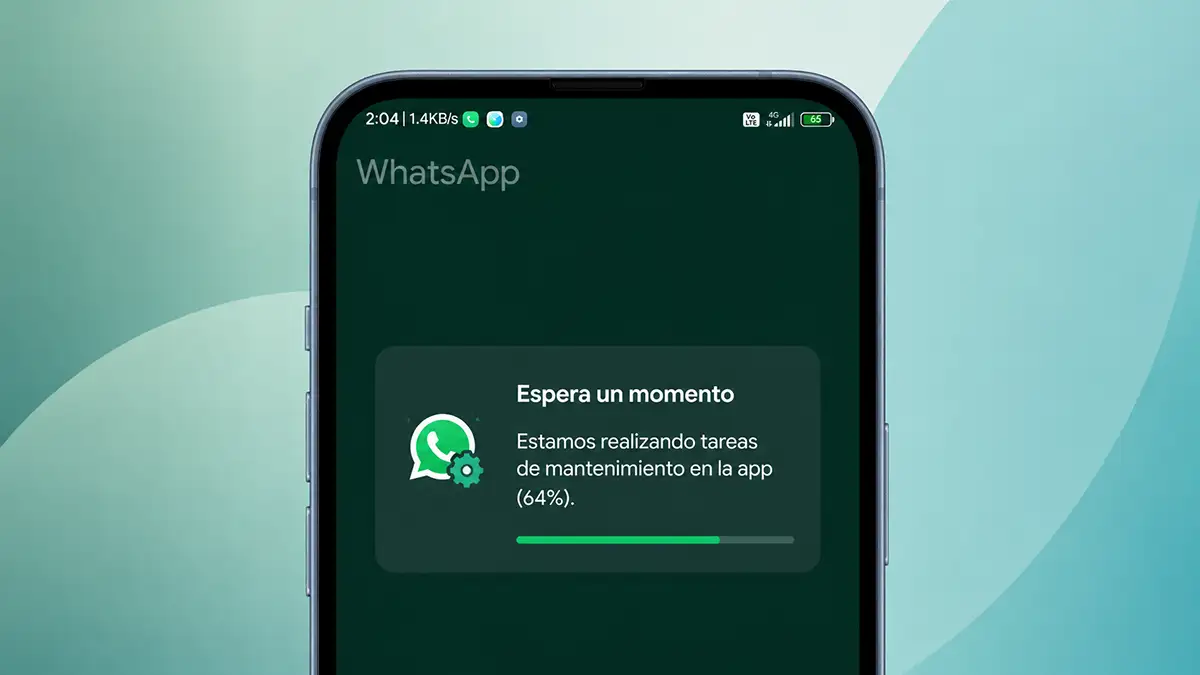
Este aviso aparece mientras WhatsApp realiza tareas internas relacionadas con los datos de la aplicación. Lo normal es que veas un porcentaje que va aumentando hasta completar el proceso y que, al terminar, WhatsApp se abra con normalidad.
Eso sí, WhatsApp no aclara de forma detallada qué es lo que hace este mensaje específico, por lo que los errores que puedan causar que dicha acción se detenga o tarde más tiempo de lo habitual no se los puede atribuir a una única causa. Si acaba de aparecer y el porcentaje continúa moviéndose, lo mejor es esperar unos minutos y dejar que termine.
La cosa cambia cuando se queda mucho tiempo clavado en el mismo porcentaje; vuelve a aparecer cada vez que abres WhatsApp o directamente no puedes pasar de esa pantalla. En ese caso, sí merece la pena ir probando distintas soluciones.
¿Cómo solucionar “Mantenimiento de la app en curso” si no termina?
Si mucho más que añadir, a continuación te vamos a mostrar los métodos más rápidos y seguros para que este problema no siga diciendo “presente” en WhatsApp. Lo bueno es que no necesitas probarlos todos, pues en cuanto la app de mensajería vuelva a abrirse normalmente, puedes detenerte.
Fuerza la detención de WhatsApp
Si el porcentaje lleva mucho tiempo sin moverse, lo primero que puedes hacer es cerrar WhatsApp por completo. Para poder hacerlo de forma correcta, te recomendamos seguir estos pasos:
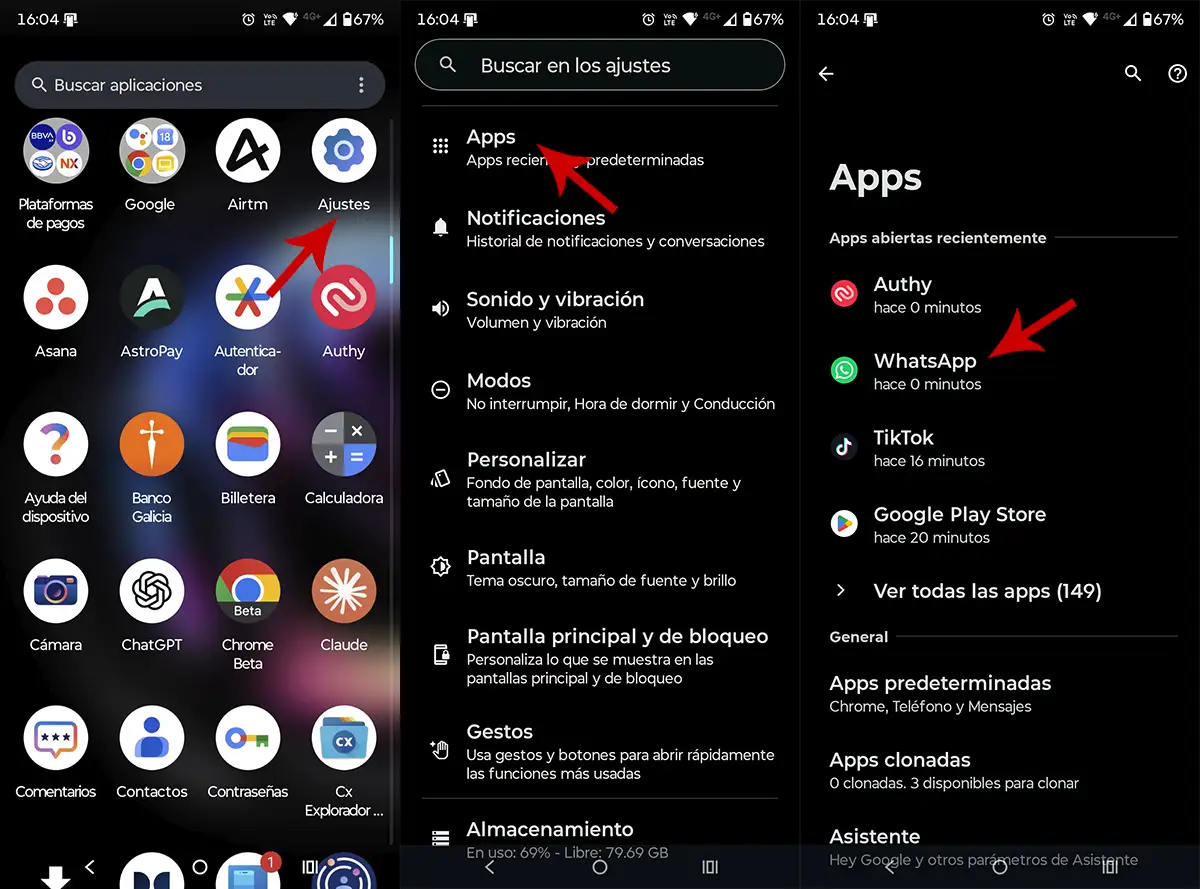
- Entra en los Ajustes de tu móvil.
- Accede al apartado “Apps”.
- Pincha en “WhatsApp”.
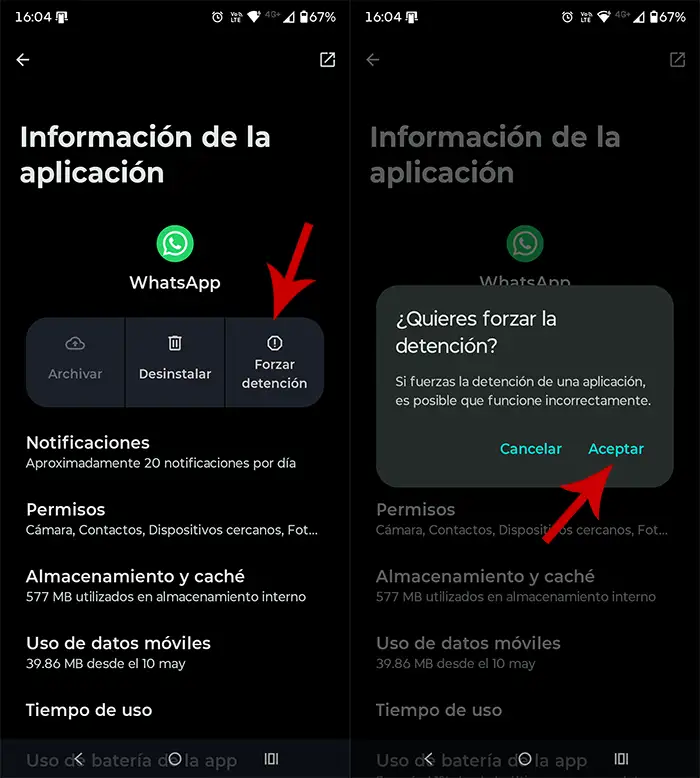
- Pulsa sobre “Forzar detención”.
- Dale a “Aceptar”.
Tras haber realizado todos los pasos, espera unos segundos y vuelve a abrir la aplicación. Esta solución lo que hace es detener los procesos que WhatsApp tenía ejecutándose y permite iniciarlos de nuevo, por lo que puede solucionar un bloqueo puntual.
Reinicia el móvil
Si el aviso vuelve a aparecer exactamente igual, será necesario que pruebes algo todavía más sencillo, ¿qué cosa? Pues reiniciar tu teléfono:
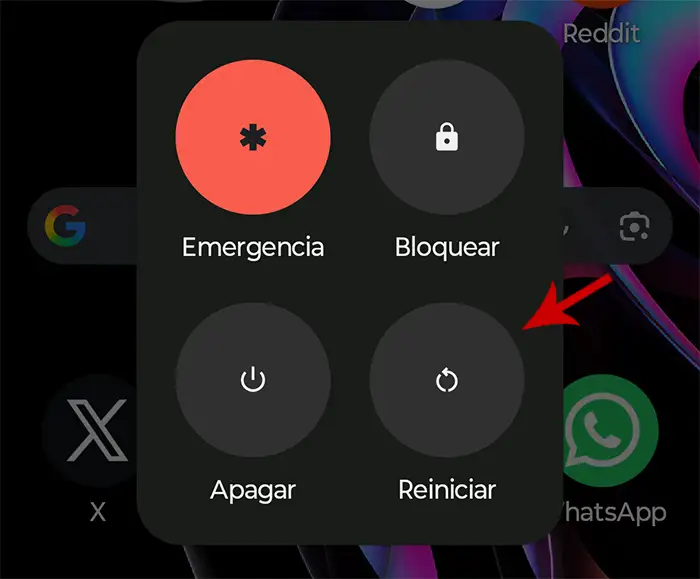
- Mantén pulsado el botón de encendido.
- Toca en “Reiniciar”.
- Cuando el teléfono vuelva a encenderse, espera unos segundos y abre WhatsApp.
Si comienza nuevamente el mantenimiento, no cierres la aplicación. Dale unos minutos y comprueba si esta vez el porcentaje continúa avanzando.
Borra únicamente la caché de WhatsApp
Este paso suele venir muy bien cuando la app comienza a comportarse de forma extraña, pero hay que tener muchísimo cuidado con qué opciones pulsamos, ¿por qué? Porque el apartado donde se encuentra la caché también ofrece opciones para eliminar todo el contenido almacenado por WhatsApp en el móvil.
Para que no cometas ningún error, debes seguir estos pasos al pie de la letra:
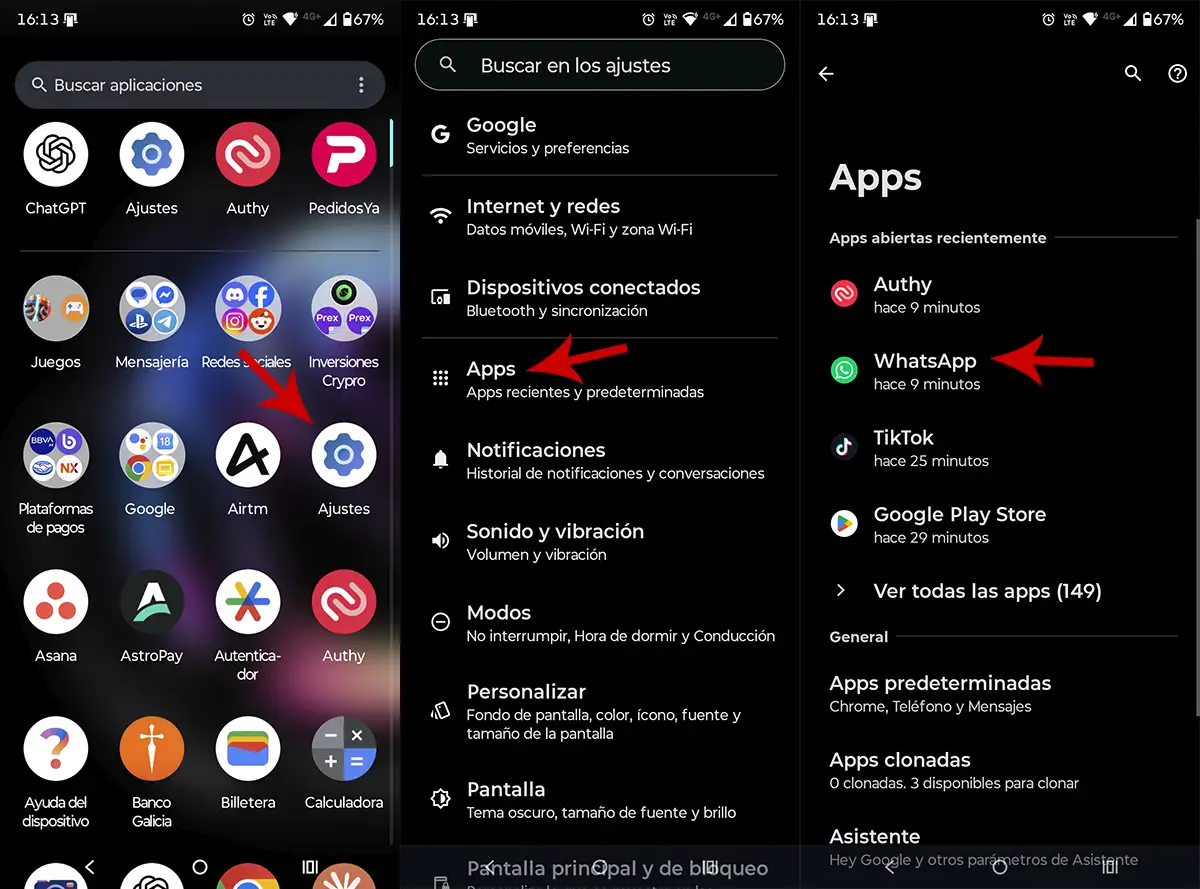
- Ingresa en los Ajustes de tu móvil.
- Presiona sobre “Apps”.
- Busca WhatsApp y pincha sobre la misma.
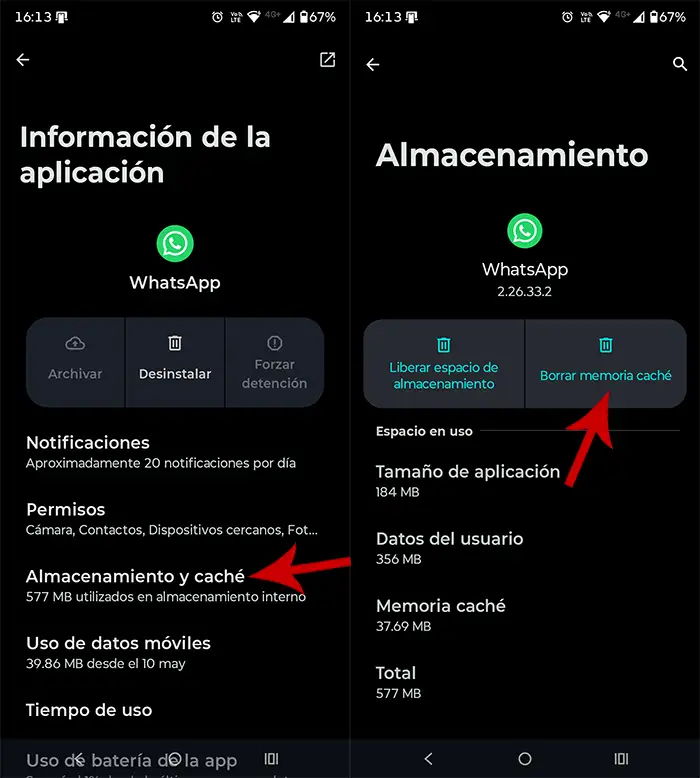
- Entra en “Almacenamiento y caché”.
- Pulsa en “Borrar memoria caché”.
Después de borrar la caché, deberás abrir WhatsApp nuevamente y comprobar si el mantenimiento termina o sigue detenido.
Comprueba que tienes espacio libre
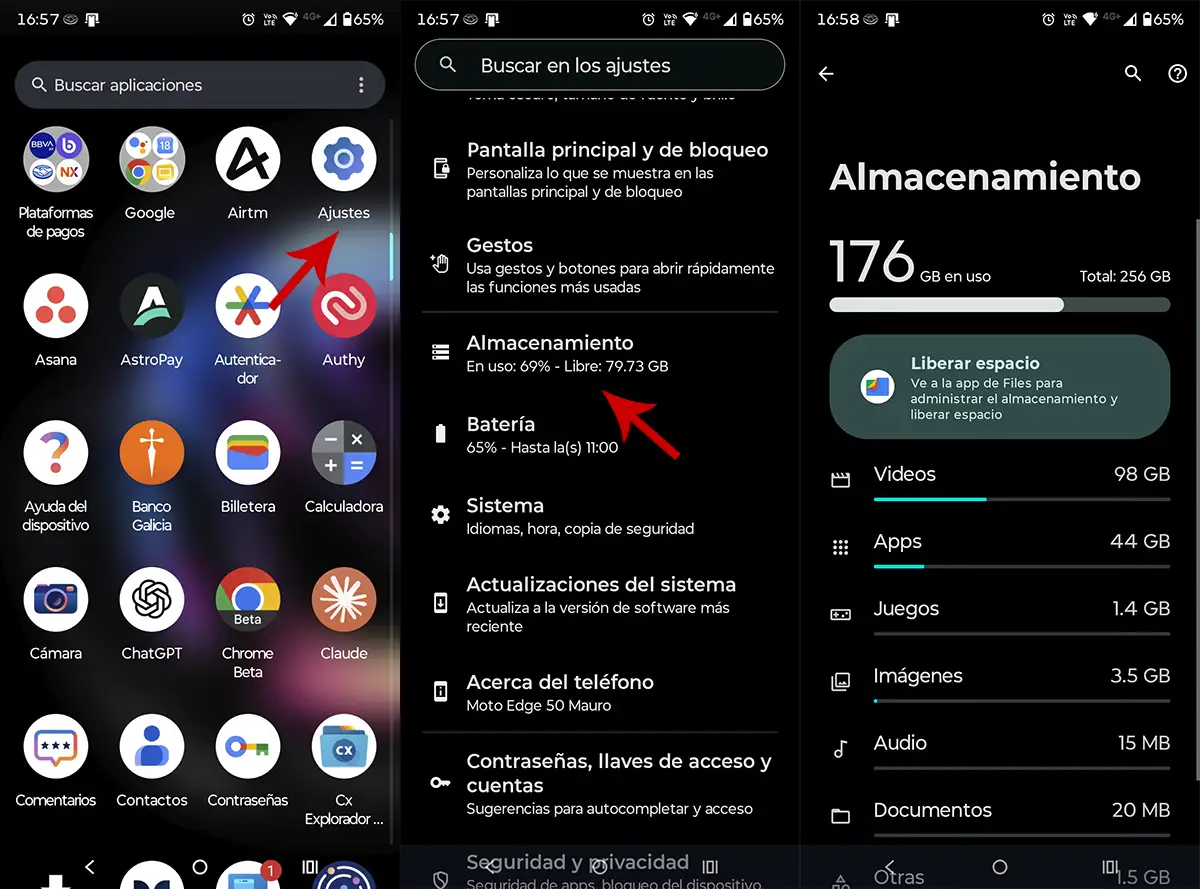
Un móvil con el almacenamiento prácticamente lleno puede empezar a dar problemas con apps que necesitan crear, organizar o actualizar archivos.
Entrando en los Ajustes de tu móvil y luego presionando en “Almacenamiento”, podrás revisar cuánto espacio te queda. Si estás al límite, te recomendamos descargar un gestor de archivos para borrar vídeos, descargas antiguas, apps que no utilizas o cualquier otro archivo pesado que puedas recuperar después.
Una vez que hayas liberado espacio, recomendamos liberar entre 1 y 2 GB como mínimo, reinicia el teléfono y prueba otra vez.
Actualiza WhatsApp a la última versión
Aunque no lo creas, también puede ocurrir que estés usando una versión de WhatsApp con algún fallo que ya haya sido solucionado. Afortunadamente, solucionar esto es extremadamente sencillo, pues solo debes actualizar la app a la última versión.
Eso sí, evita descargar versiones modificadas o APK que aparezcan en páginas desconocidas para intentar eliminar el problema. Solo debes usar Google Play para obtener la última versión de la app de mensajería.
Prueba otra conexión a Internet
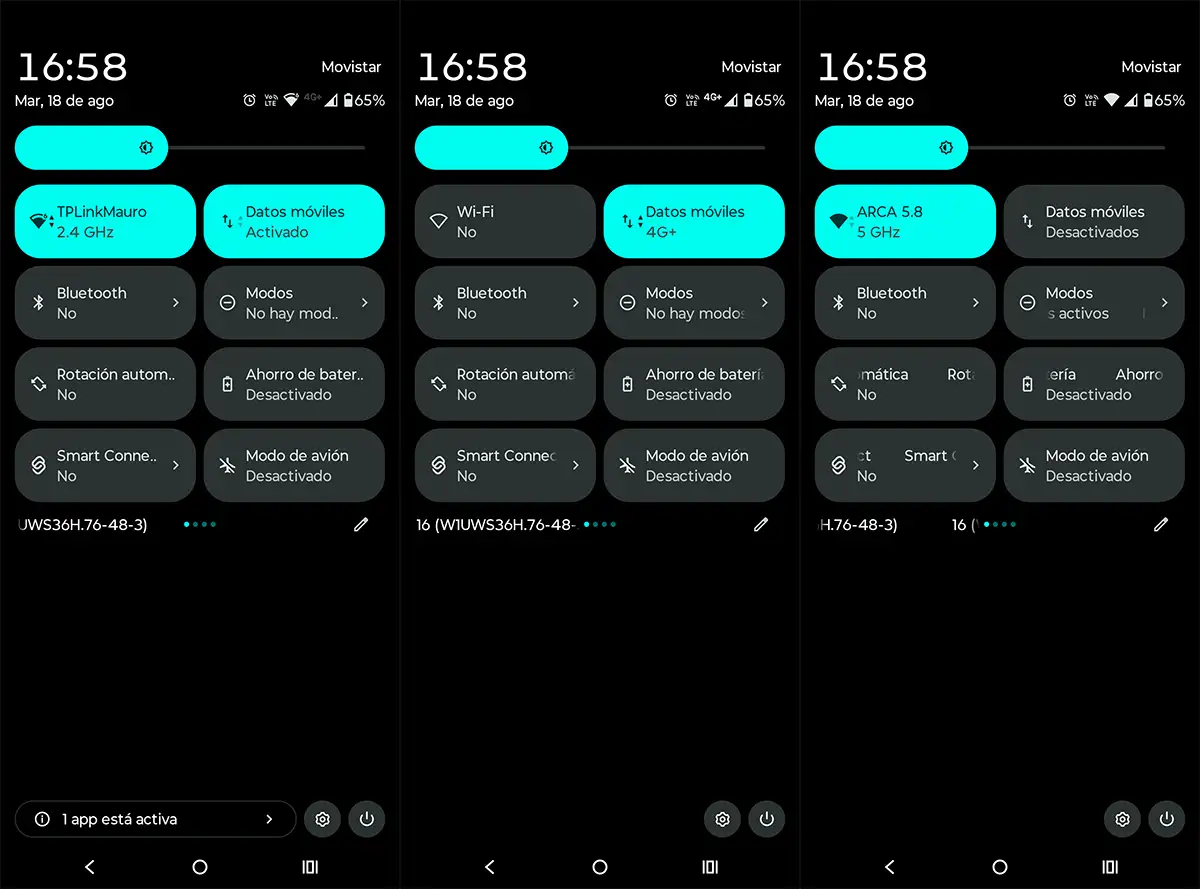
Aunque parte del proceso puede realizarse de forma local, WhatsApp también depende de Internet para sincronizar cierta información y realizar copias en la nube.
Si sigues atascado, cambia temporalmente de WiFi a datos móviles, o al revés. Si utilizas una VPN, también puedes desactivarla durante unos minutos y volver a probar.
Asimismo, te recomendamos comprobar si otras aplicaciones cargan páginas o contenido. Si tampoco tienen conexión, es bastante probable que el problema venga de tu red y no de WhatsApp.
¿Qué hacer si WhatsApp continúa bloqueado?
Llegados a este punto, ya habrás probado todas las soluciones que no conllevan ningún tipo de riesgo. Las próximas que te vamos a mostrar a continuación implican reinstalar o eliminar información de la app, así que conviene que vayas con mucho cuidado.
Haz una copia de seguridad antes de reinstalar WhatsApp
Si en algún momento consigues entrar en la aplicación, realiza una copia de seguridad lo antes posible:
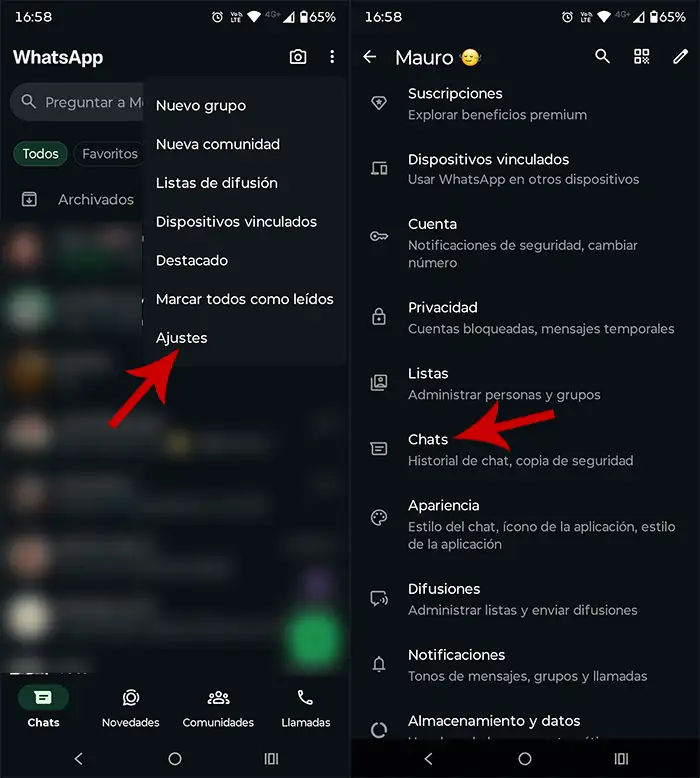
- Abre WhatsApp.
- Ve a “Ajustes”.
- Entra en “Chats”.
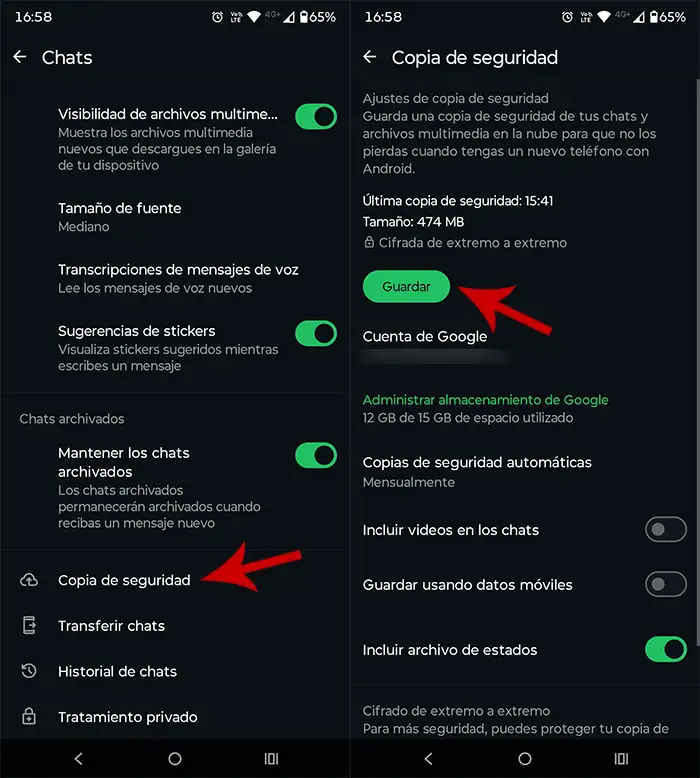
- Accede a “Copia de seguridad”.
- Y realiza una copia nueva.
Una vez que hayas protegido tus chats en la nube, desinstala WhatsApp, reinicia el teléfono e instálalo nuevamente desde Google Play. Después deberás verificar tu número y restaurar la copia que has generado previamente.
No borres los datos de WhatsApp a ciegas
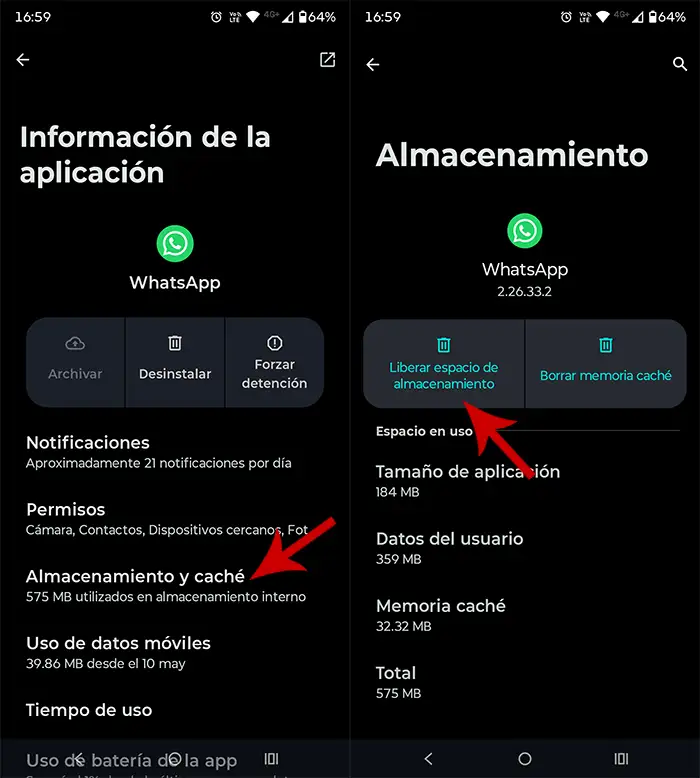
También existe otra opción dentro del mismo apartado donde se borra la caché de la app, la cual consiste en borrar los datos.
Si bien no la recomendamos como una solución rápida, pues esta elimina los datos de la aplicación almacenados en el dispositivo, puede llegar a ser muy efectiva en ciertos casos.
Eso sí, si no tienes una copia de seguridad reciente, olvídate de efectuar esta acción, ¿por qué? Porque podrías terminar convirtiendo un simple bloqueo en un problema bastante más serio para recuperar tus conversaciones.
¿Cuánto tiempo tarda el mantenimiento de WhatsApp?
Como bien mencionamos más arriba en el artículo, WhatsApp no informa un tiempo específico para este proceso, por lo que no existe un número de minutos a partir del cual podamos decir que necesariamente se ha bloqueado.
Lo que verdaderamente importa es fijarse en el progreso. Si el porcentaje continúa avanzando, aunque lo haga lentamente, déjalo terminar. Si lleva mucho tiempo exactamente en el mismo punto o el mensaje reaparece continuamente, entonces sí tiene sentido “poner manos a la obra”.
Recuerda empezar forzando la detención, reiniciando el móvil y borrando únicamente la caché. Después revisa el espacio libre y actualiza WhatsApp. Y deja la reinstalación como último recurso, siempre después de comprobar que tienes una copia de seguridad de tus chats.
La entrada WhatsApp se queda en “Mantenimiento de la app en curso”: cómo solucionarlo se publicó primero en Androidphoria.