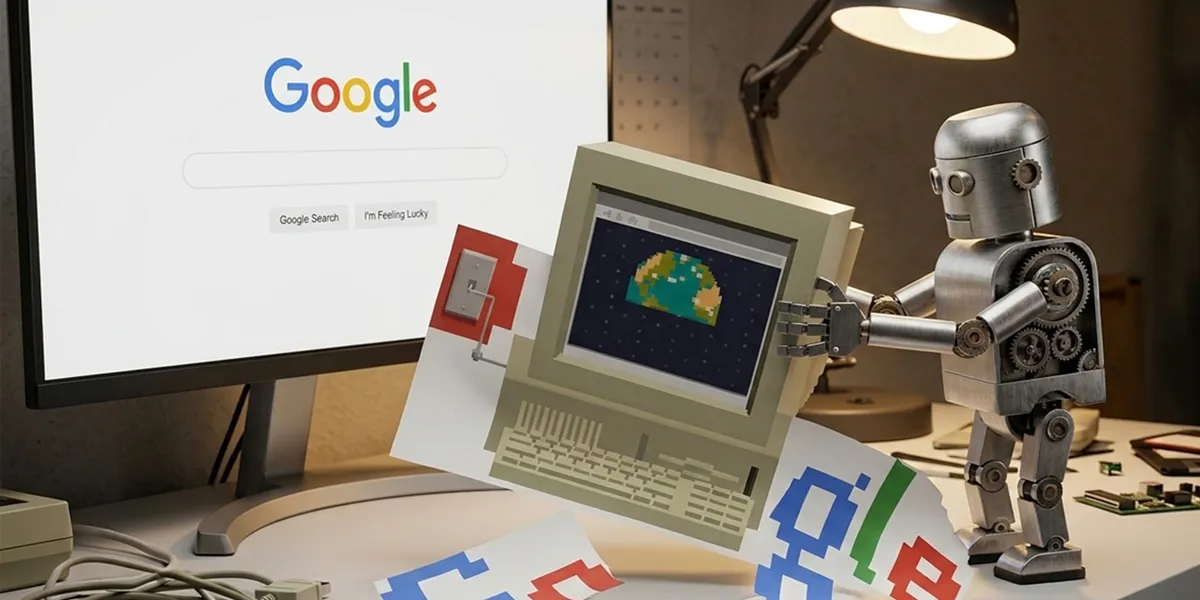
A todos nos ha pasado: entras a Google concentrado en buscar algo importante y, de repente, una animación colorida capta toda tu atención. Los Google Doodles son geniales para celebrar fechas históricas o personajes ilustres, pero a veces preferimos un entorno de trabajo más limpio, minimalista y libre de distracciones.
Si te has preguntado si es posible desactivarlos para mantener tu pantalla de inicio totalmente sobria, la respuesta es un rotundo sí. A continuación, te explicamos el truco definitivo para lograrlo en pocos pasos.
Cómo quitar el Doodle de Google: guía para eliminarlos del buscador en PC
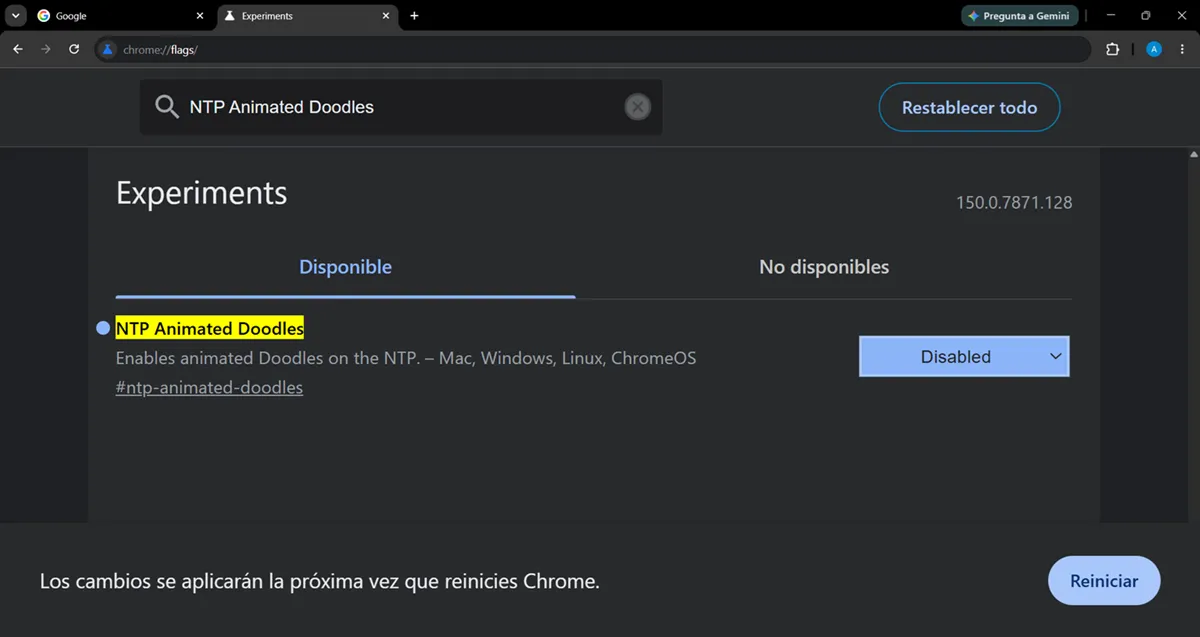
Para desactivar estas animaciones en tu portátil u ordenador de sobremesa, utilizaremos una función avanzada de Google Chrome llamada Flags (funciones experimentales). No te preocupes, el proceso es completamente seguro y solo te tomará un par de minutos. Sigue estos sencillos pasos:
- Abre Google Chrome en tu PC.
- En la barra de direcciones (donde escribes las páginas web), escribe o copia lo siguiente y presiona Enter:
chrome://flags/ - Verás una pantalla con opciones de configuración del navegador y un buscador en la parte superior. En esa barra de búsqueda, escribe: NTP Animated Doodles
- El navegador te mostrará la opción exacta en pantalla. Al lado derecho de esta función, verás un menú desplegable que probablemente dice Default (Predeterminado) o Enabled (Habilitado). Haz clic en él y selecciona «Disabled» (Deshabilitado).
- Por último, haz clic en el botón «Relaunch» (Reiniciar) que aparecerá de forma automática en la esquina inferior derecha de tu pantalla.
¡Y listo! Al reiniciarse, Chrome volverá a abrirse y el Doodle habrá desaparecido de tu pantalla de inicio, dejándote un buscador mucho más limpio y enfocado.
¿Qué pasa si quiero volver a ver los Doodles?
Si en el futuro extrañas los doodles o quieres participar en alguno de los juegos interactivos de Google, revertir el proceso es igual de sencillo.
Solo debes volver a ingresar en chrome://flags/, buscar nuevamente la opción «NTP Animated Doodles» y cambiar su estado de Disabled a Default. Tras un rápido reinicio del navegador, todo volverá a la normalidad.
Cómo se desactivan los Doodles de Google en el móvil

En lugar de usar los menús ocultos de desarrollador, en el teléfono depende de qué sistema uses, pero la forma más efectiva de «esquivarlos» es desactivar el feed de Discover:
- Abre una nueva pestaña en Chrome en tu móvil.
- Justo debajo de los accesos directos a tus páginas frecuentes (y encima de las noticias de Discover), verás el icono de una tuerca o engranaje (Configuración).
- Toca ese icono y selecciona Desactivar.
¿Qué logra esto? Al desactivar Discover, la página de inicio de Chrome se vuelve mucho más minimalista. Aunque el logo de Google a veces retiene el diseño del Doodle del día, se eliminan todas las animaciones, las interacciones pesadas y los juegos flotantes, dejando el navegador mucho más rápido y limpio.
Ahora bien, si lo que buscas es una limpieza absoluta donde no se vea ni una pizca de color del Doodle, la alternativa definitiva en el móvil es cambiar el motor de búsqueda predeterminado en la configuración de Chrome a uno más plano (como DuckDuckGo).
En fin, esperamos que ahora ya puedas disfrutar de una navegación mucho más rápida y sin distracciones.
La entrada ¿Se puede quitar un Doodle de Google? El truco para ocultarlo en Chrome fácil y rápido se publicó primero en Androidphoria.