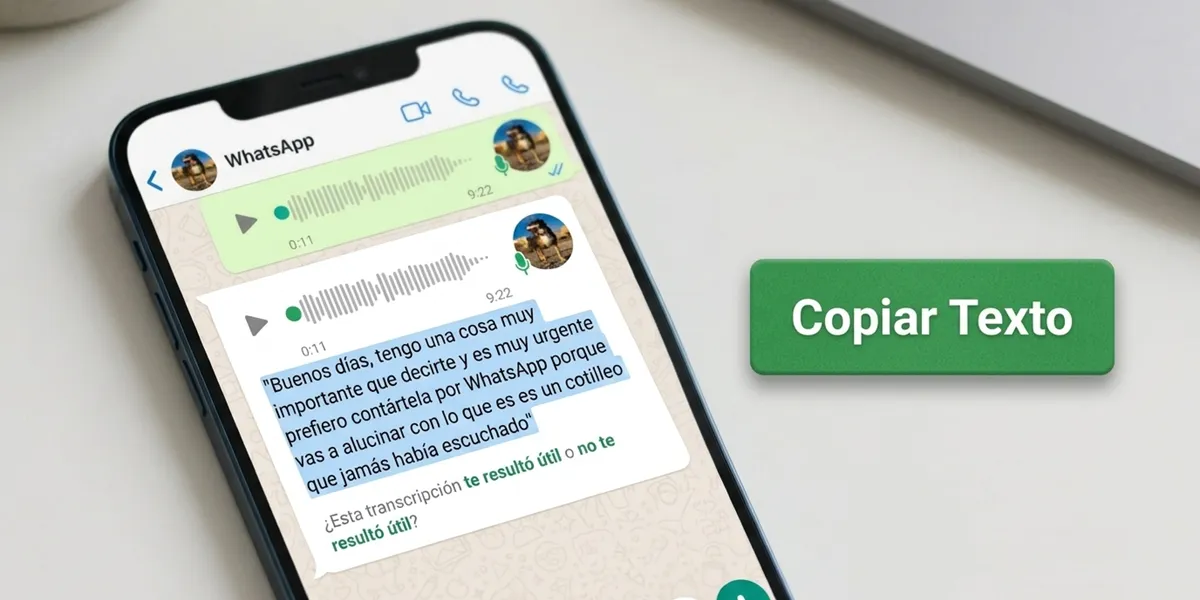
Recibes un mensaje de voz en WhatsApp, la aplicación lo transcribe automáticamente, pero cuando intentas seleccionar ese texto para copiarlo… ¡sorpresa! No se puede copiar. Aunque WhatsApp ha dado un paso gigante al permitirnos leer lo que dicen nuestros contactos sin necesidad de reproducir el audio, la función nativa de transcripción todavía tiene esa pequeña e incómoda limitación.
Por suerte, no todo está perdido. Existe un método sumamente sencillo, rápido y totalmente gratuito para saltarse esta barrera utilizando la inteligencia artificial de Google. En esta guía te explicamos cómo lograrlo en cuestión de segundos.
Así puedes copiar el texto de una transcripción de WhatsApp
Para aplicar este truco no necesitas instalar herramientas complejas ni pagar suscripciones. Solo utilizaremos Gemini, el asistente de inteligencia artificial de Google, que probablemente ya tengas en tu teléfono o que puedes descargar gratis en un instante desde la Play Store o App Store.
Google Gemini (Free, Google Play) →
com.google.android.apps.bard
A continuación, te explicamos el proceso paso a paso:
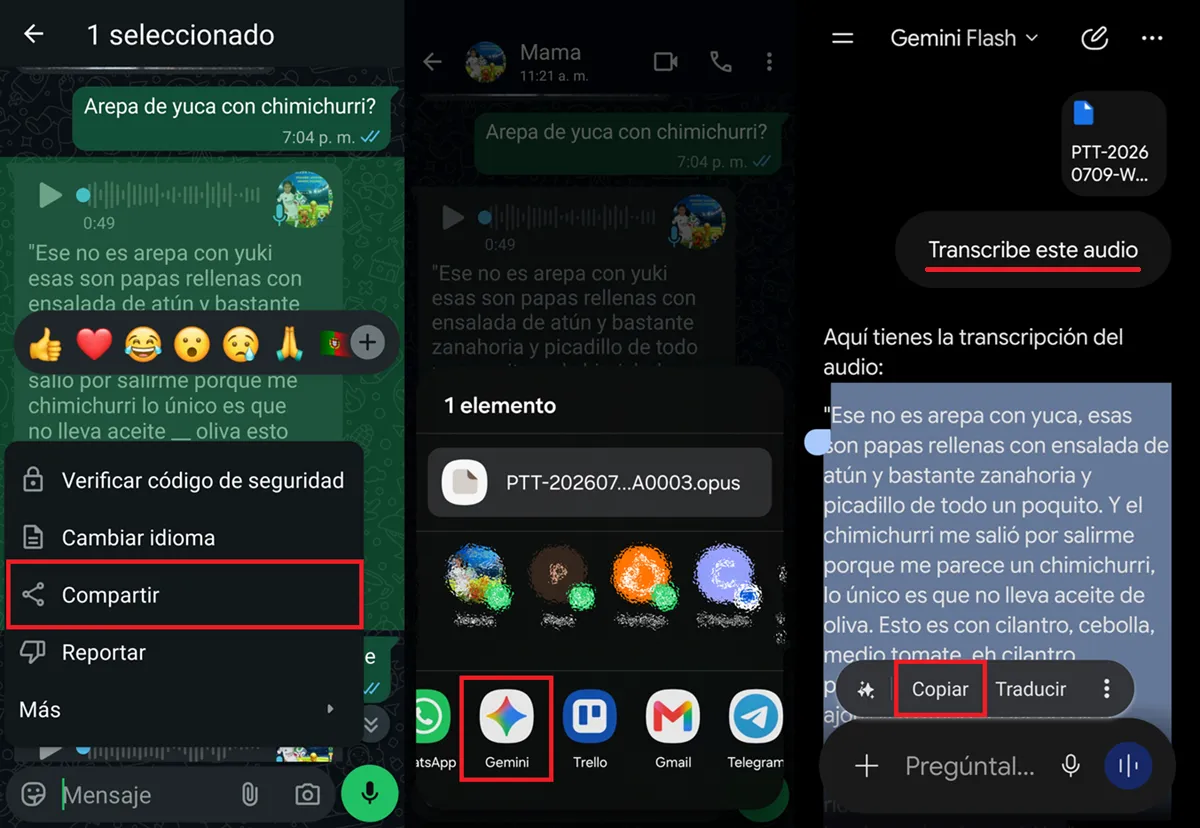
- Abre el chat donde se encuentra el mensaje de voz que deseas transcribir y copiar.
- Mantén pulsado el mensaje de audio durante un par de segundos hasta que quede sombreado.
- Toca en el botón de Compartir que aparece en el menú de opciones.
- Si no ves la opción «Compartir» de inmediato, toca primero la opción Más y luego selecciona Compartir.
- Una vez que se abra el menú de compartir de tu sistema operativo, busca y selecciona el icono de la aplicación Gemini. Verás cómo el archivo de audio se adjunta de manera automática en un nuevo hilo de conversación con el asistente.
- En el cuadro de texto del chat de Gemini, escribe una instrucción sencilla (también conocida como prompt) como: Transcribe el audio.
- Presiona el botón de enviar. En unos pocos segundos, Gemini procesará el archivo de voz y te devolverá el texto completo, limpio y perfectamente redactado en pantalla.
- Ahora que el texto está en el chat de Gemini, ya no hay límites: mantén pulsado el texto que te ha devuelto la IA. Selecciona Copiar (o toca el icono de copiar al portapapeles que ofrece la propia interfaz de Gemini).
¡Y ya está! Puedes pegarlo donde lo necesites: un documento de Word, tu aplicación de notas, un correo electrónico o en otro chat.
Un truco extra para sacarle más provecho
Ya que estás usando Gemini para transcribir el audio, recuerda que puedes pedirle mucho más que una simple copia literal. Si el mensaje de voz dura varios minutos y tienes prisa, puedes escribir comandos como:
- «Transcribe este audio y hazme un resumen con viñetas de los puntos clave.»
- «Transcribe el mensaje y corrígeme las faltas o incoherencias al hablar.»
¡Así de fácil! Con este pequeño atajo de productividad, nunca más tendrás que transcribir un audio a mano ni quedarte con las ganas de compartir la información importante de tus notas de voz. ¿A qué esperas para probarlo?
La entrada ¿Quieres copiar el texto de una transcripción de WhatsApp? Usa este truco se publicó primero en Androidphoria.