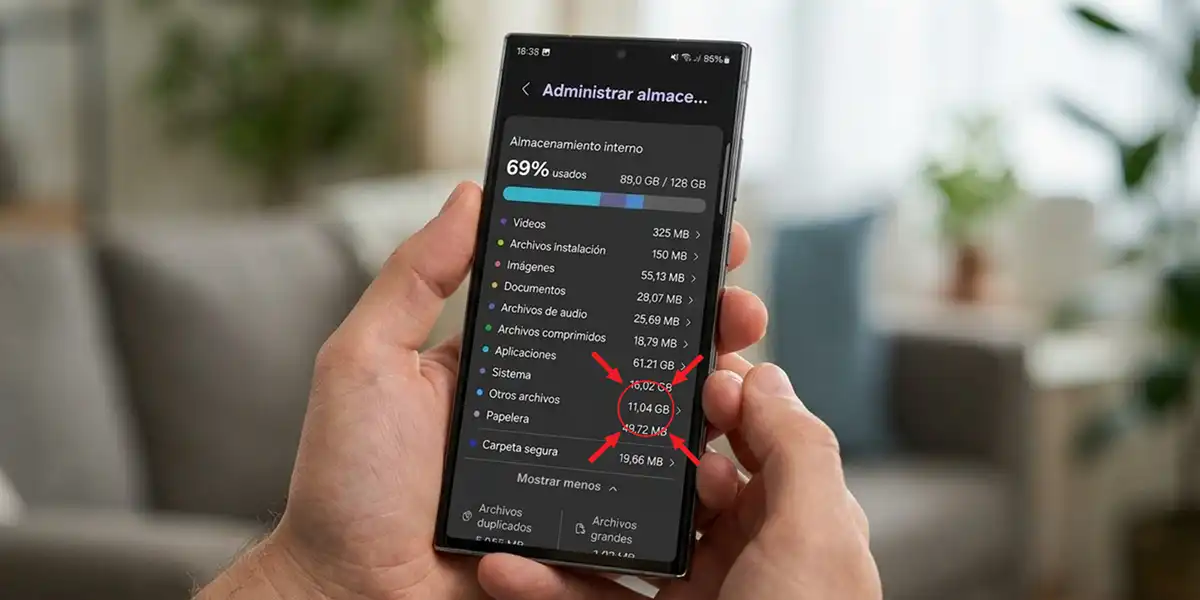
Pocos mensajes resultan tan frustrantes como la notificación de «almacenamiento casi lleno». Al dirigirte a los ajustes para investigar qué está consumiendo la memoria de tu dispositivo, es muy común encontrarse con una categoría misteriosa etiquetada como «Otros» (o «Sistema/Archivos variados» en algunas marcas). Esta sección suele ocupar decenas de gigabytes sin ofrecer una explicación directa sobre qué contiene ni dar la opción de vaciarla.
La buena noticia es que tu Android no está roto ni poseído. En este artículo te explicamos en detalle qué compone este apartado y te compartimos las mejores soluciones paso a paso para reducir su tamaño y recuperar el espacio libre en tu móvil.
¿Qué es la categoría «Otros» en el almacenamiento de Android?
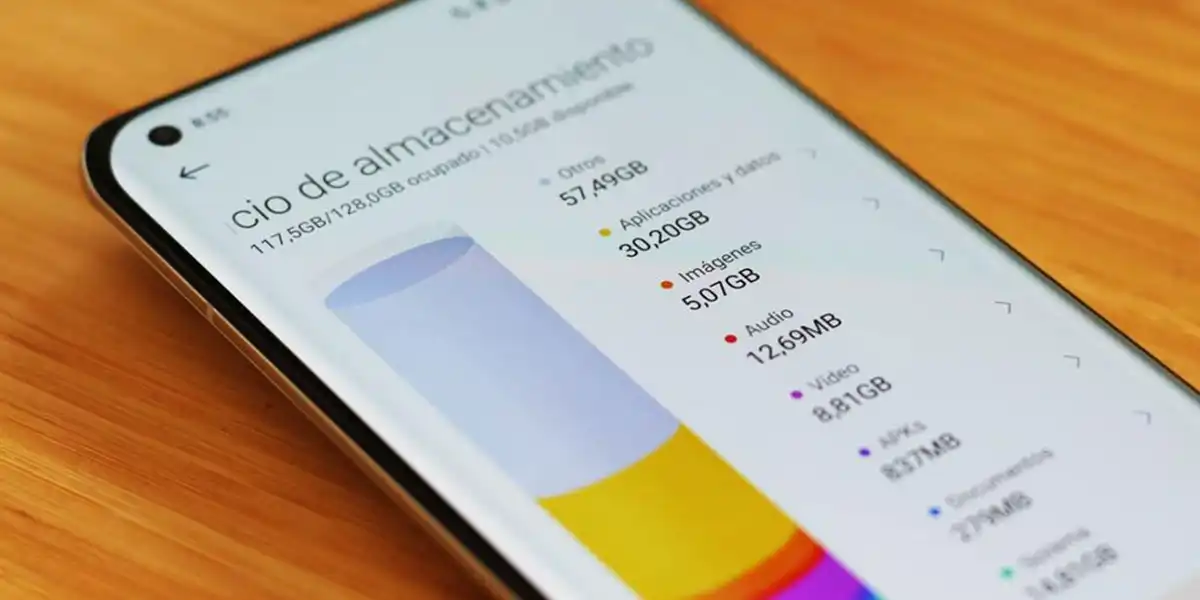
La categoría «Otros» es simplemente un contenedor general que utiliza el sistema operativo Android para agrupar todos aquellos datos y archivos que no encajan en las categorías estándar como Fotografías, Videos, Audio o Aplicaciones.
Así pues, en «Otros» se encuentran los múltiples tipos de datos temporales e internos que la herramienta de gestión nativa no etiqueta de forma individual. Por ejemplo: caché de aplicaciones y del sistema, archivos multimedia de aplicaciones de mensajería, contenido offline de las aplicaciones, archivos de la papelera de reciclaje, paquetes de actualización (APKs), archivos de registro (log files) del sistema y copias de seguridad locales.
Cómo eliminar la categoría «Otros» y recuperar espacio
No existe un único botón mágico para borrar la sección «Otros» por completo (ya que algunos archivos son necesarios para que el teléfono funcione correctamente). Sin embargo, puedes aplicar los siguientes métodos para deshacerte de los gigabytes innecesarios:
Vacía las papeleras de reciclaje
Muchos usuarios borran fotos o documentos pensando que el espacio se libera al instante, pero en realidad pasan a la papelera:
- Abre la app Google Fotos o Galería.
- Dirígete a la pestaña de «Álbumes» o «Ajustes«, busca la Papelera y selecciona Vaciar.
- Abre la app Mis Archivos o Files de tu teléfono, entra al menú lateral, selecciona la Papelera y confirma la eliminación permanente.
Borra la caché de las aplicaciones más pesadas
Para realizar una limpieza profunda de las apps que más datos almacenan:
- Ve a Ajustes > Aplicaciones.
- Ordena la lista por Tamaño.
- Entra en las aplicaciones que encabecen la lista (especialmente navegadores, redes sociales y apps de streaming).
- Toca en Almacenamiento y luego en Borrar memoria caché.
Por cierto, evita presionar «Borrar datos» a menos que quieras cerrar sesión o reiniciar la configuración de dicha app.
Gestiona los datos multimedia de WhatsApp y Telegram
Las aplicaciones de mensajería son las principales responsables del crecimiento desmedido de «Otros»:
- WhatsApp: Ve a Ajustes > Almacenamiento y datos > Administrar almacenamiento. Desde allí verás los archivos de más de 5 MB y los chats que más ocupan para borrarlos directamente.
- Telegram: Dirígete a Ajustes > Datos y almacenamiento > Uso de almacenamiento y reduce el tamaño máximo de la caché o presiona Borrar caché de Telegram.
Revisa contenidos guardados para uso sin conexión
- Google Maps: Abre la aplicación, toca tu foto de perfil, entra en Mapas sin conexión y elimina las áreas que ya no necesites.
- Apps de Streaming (Spotify, Netflix, YouTube): Entra en el apartado de descargas de cada plataforma y elimina canciones o episodios ya vistos.
Utiliza un explorador de archivos avanzado
Herramientas gratuitas como Files de Google o exploradores de archivos avanzados te ayudan a auditar tu almacenamiento de forma precisa. Estas aplicaciones agrupan los archivos por tamaño, te señalan los duplicados y muestran carpetas ocultas o instaladores APK obsoletos que puedes eliminar sin riesgo.
Files de Google (Free, Google Play) →
Reinicia tu dispositivo
Parece un consejo simple, pero reiniciar el teléfono obliga al sistema operativo Android a cerrar procesos en segundo plano y purgar archivos temporales del sistema que puedan estar retenidos en la memoria.
Haz un restablecimiento de fábrica
Si tras seguir todos los pasos la categoría «Otros» continúa ocupando un volumen desproporcionado (por ejemplo, más del 50% de tu memoria total), es muy probable que existan archivos corruptos o de registros del sistema a los que no se puede acceder sin permisos especiales.
En este escenario, la solución más eficaz es hacer una copia de seguridad de tus datos importantes y realizar un Restablecimiento de los valores de fábrica. Esto dejará el sistema operativo limpio y devolverá la categoría «Otros» a su tamaño mínimo original.
La entrada «Otros» en el almacenamiento de Android: qué es y cómo se elimina se publicó primero en Androidphoria.