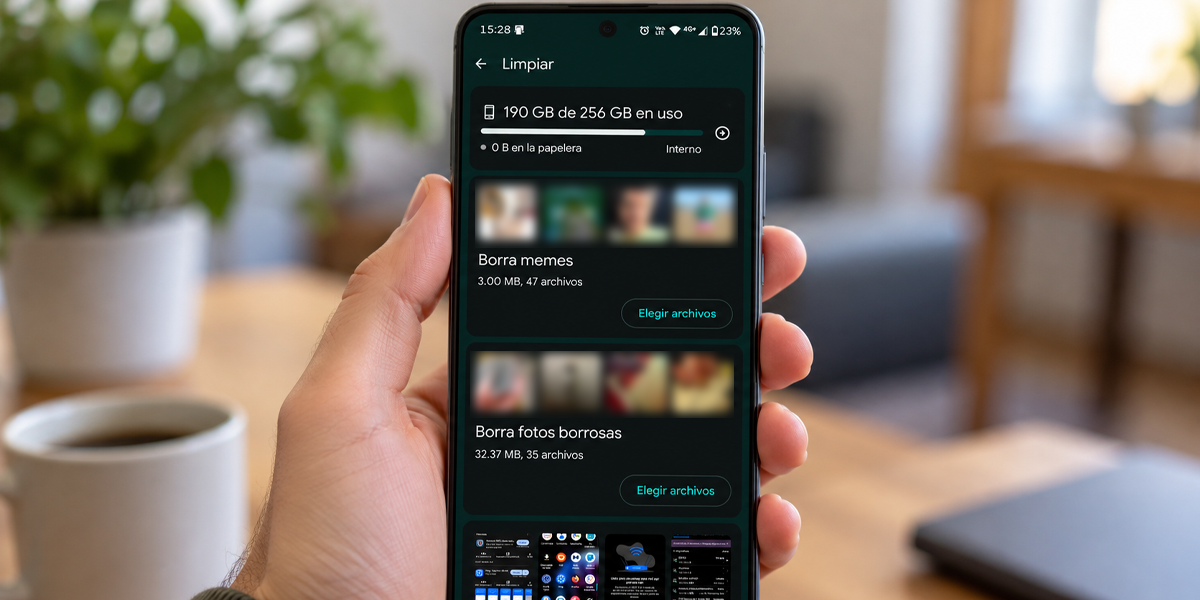
Con el paso del tiempo, nuestro teléfono termina acumulando archivos que ni recordábamos que estaban ahí. Memes de WhatsApp, capturas de pantalla antiguas, fotografías que salieron borrosas, vídeos enormes y apps que llevamos meses sin abrir. Todo eso ocupa espacio y, cuando queremos instalar algo nuevo, aparecen los problemas.
La buena noticia es que no necesitas instalar varios limpiadores ni pagar una suscripción para recuperar almacenamiento. Con una sola aplicación de Google puedes localizar buena parte de esos archivos y decidir cuáles eliminar sin tener que recorrer todas las carpetas del móvil.
Files de Google: la app que necesitas para limpiar tu Android
La herramienta que vamos a usar es Files de Google, un gestor de archivos completamente gratuito que ya viene instalado en muchos móviles Android. Si no aparece entre tus apps, puedes descargarla desde el enlace que te dejamos al final de este párrafo.
Files de Google (Free, Google Play) →
Además de organizar documentos, fotos y vídeos, incluye un apartado llamado “Limpiar” que reúne distintas recomendaciones para liberar espacio. Lo interesante es que no borra todas tus cosas automáticamente, ya que puedes revisar los archivos antes de eliminarlos.
Para acceder, abre Files, pulsa sobre las tres rayas horizontales de la esquina superior izquierda y selecciona «Limpiar». Desde allí podrás encontrar las herramientas que te vamos a mostrar a continuación, aunque las opciones pueden variar según el contenido de tu móvil.
¿Cómo liberar espacio en Android con Files de Google?
Una vez dentro de Limpiar, verás diferentes tarjetas con los archivos que la aplicación considera que podrías eliminar. Te recomendamos revisarlas una por una, especialmente si tienes fotografías o documentos importantes.
Eliminar archivos no deseados
Las aplicaciones generan archivos temporales que pueden quedarse guardados aunque ya no sean necesarios. Files permite eliminarlos sin modificar la configuración de las apps.
Para borrarlos:
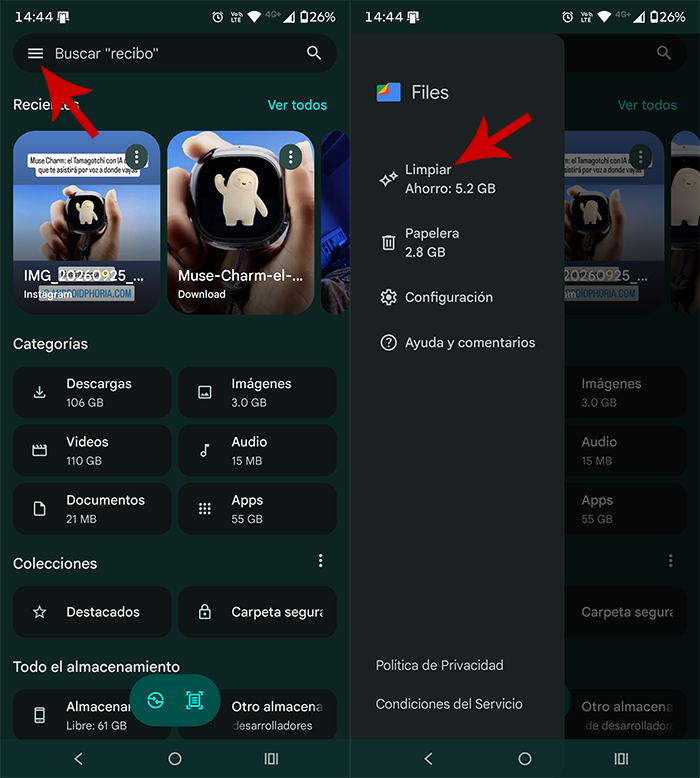
- Entra en Files de Google.
- Accede al menú.
- Pulsa en “Limpiar”.
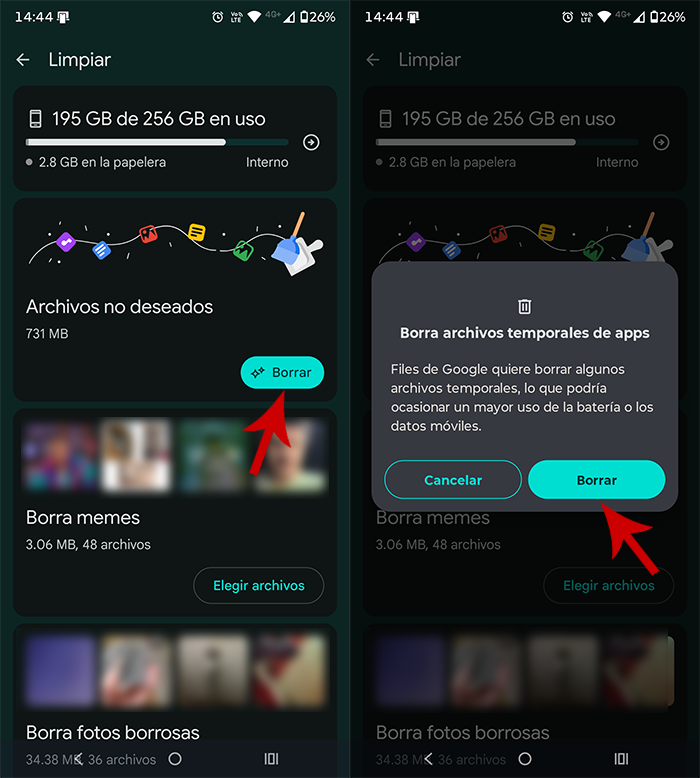
- Localiza la tarjeta “Archivos no deseados”.
- Pulsa en “Borrar” y confirma la operación.
Es importante aclarar que esta limpieza es diferente de las demás, pues los archivos no deseados se eliminarán de forma instantánea, o sea, no pasarán por la papelera que posee la propia aplicación.
Borrar memes que ya no necesitas
Seguro que tienes imágenes graciosas descargadas de WhatsApp o Telegram que viste una vez y nunca volviste a abrir. Files puede reunirlas para que no tengas que buscarlas manualmente.
El procedimiento es el siguiente:
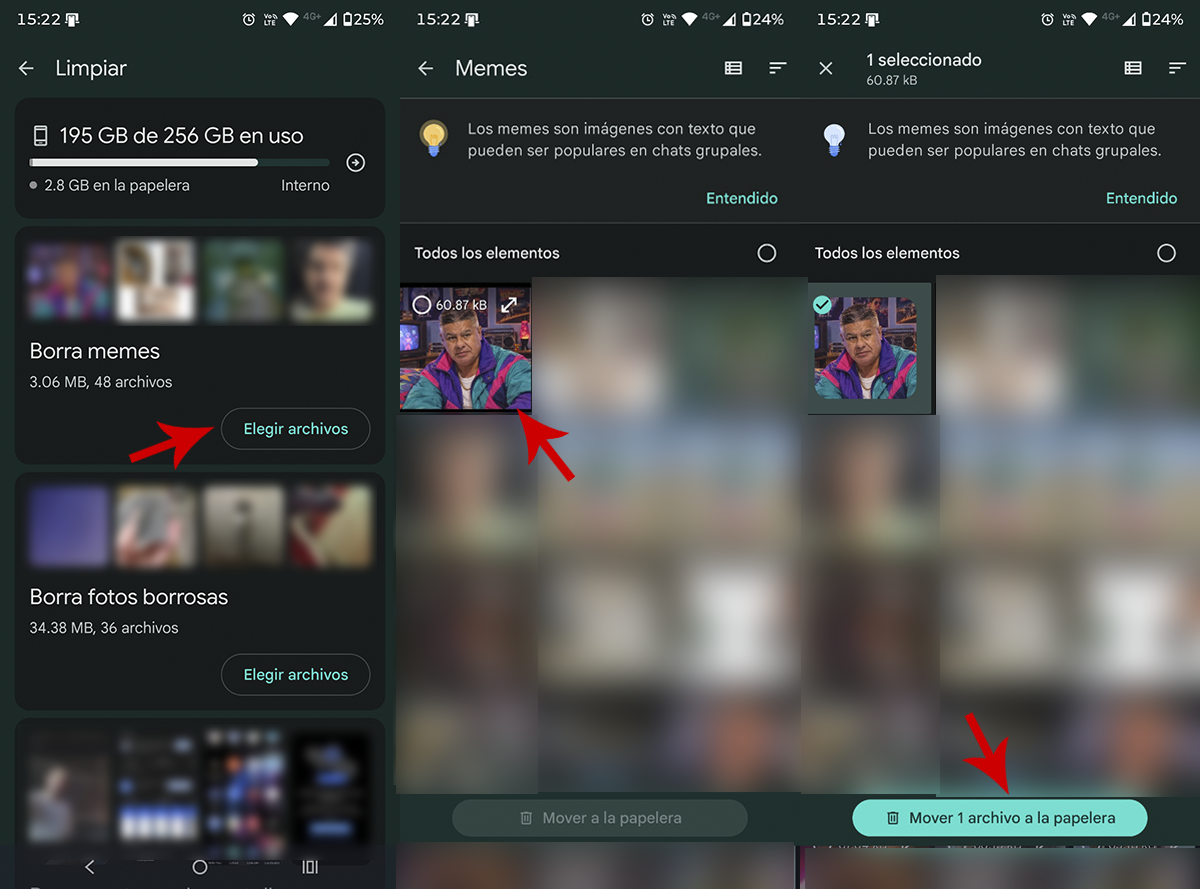
- Dentro de Limpiar, busca “Borrar memes”.
- Pulsa “Elegir archivos”.
- Marca las imágenes que quieras eliminar o selecciona “Todos los elementos”.
- Toca “Mover archivos a la papelera” y confirma.
Revisa las imágenes antes de seleccionarlas todas, ya que Files podría incluir alguna fotografía que quieras conservar.
Eliminar fotos borrosas o de mala calidad
También puedes recuperar espacio eliminando fotografías que salieron desenfocadas, demasiado oscuras o con poca resolución.
Files identifica estas imágenes y las agrupa en una tarjeta que puede aparecer como “Borrar fotos borrosas” o “Eliminar imágenes sugeridas”.
Para aprovecharla:
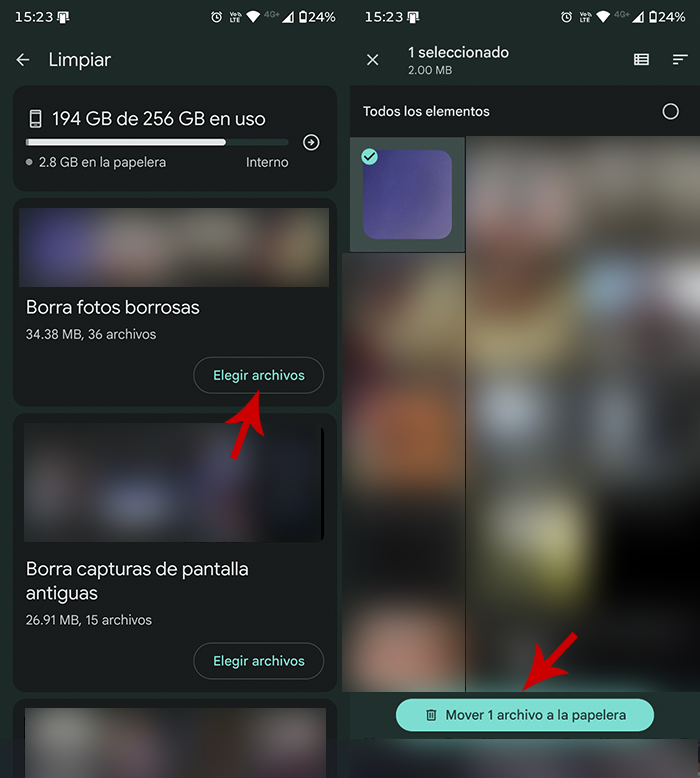
- Abre la tarjeta y pulsa “Elegir archivos”.
- Revisa las fotografías detectadas.
- Selecciona las que no quieras conservar.
- Pulsa “Mover archivos a la papelera”.
Eso sí, esta recomendación aparece solo cuando Files encuentra al menos cinco imágenes consideradas de baja calidad. Por eso, si no ves la tarjeta, no significa necesariamente que la función haya desaparecido.
Borrar capturas de pantalla antiguas
Las capturas son, sin lugar a dudas, otro clásico. Guardamos una dirección, una conversación o una imagen para consultar algo puntual y terminamos acumulando cientos. Files permite localizar capturas realizadas o recibidas hace más de cuatro semanas.
Para eliminarlas:
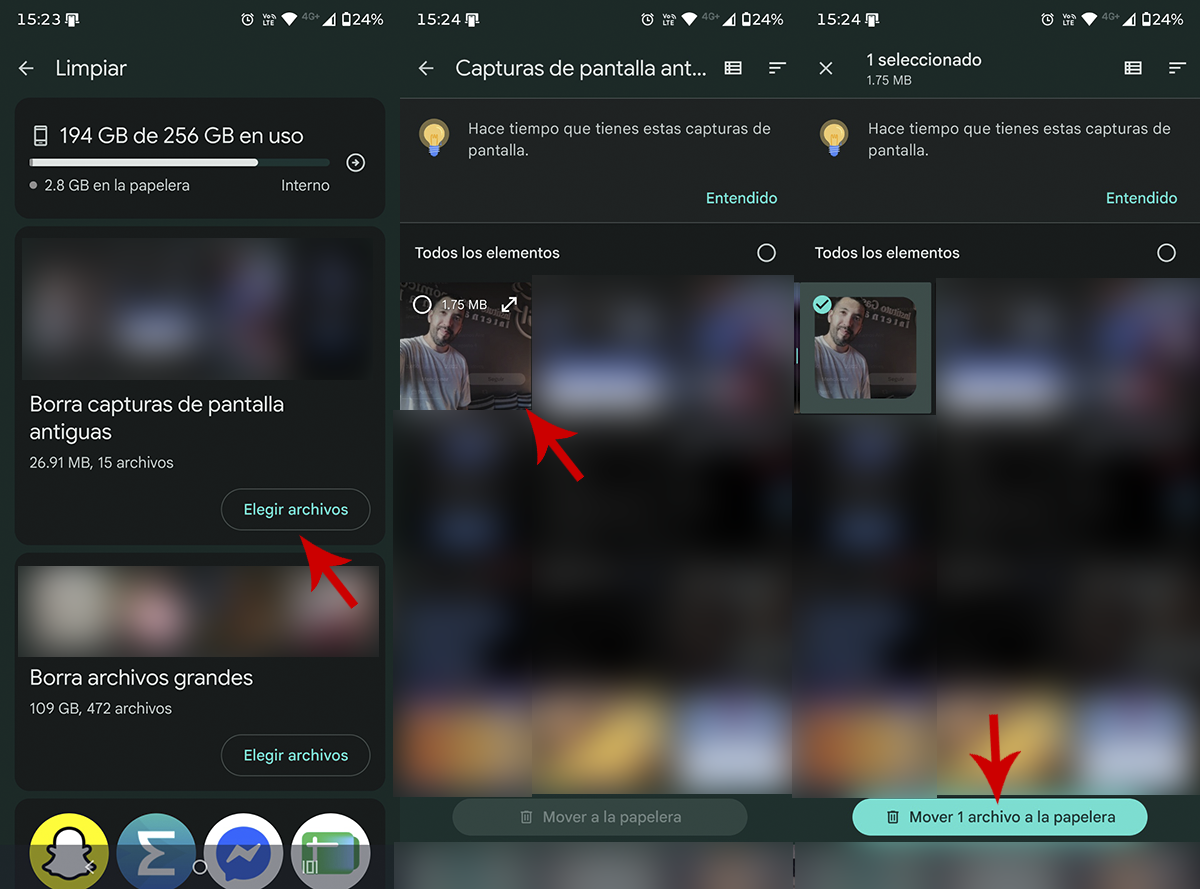
- Entra en “Limpiar”.
- Busca “Borrar capturas de pantalla antiguas”.
- Pulsa “Elegir archivos”.
- Marca las capturas que ya no necesites.
- Selecciona “Mover archivos a la papelera”.
Aquí conviene revisar especialmente las capturas que contienen contraseñas, reservas o información que todavía puedas necesitar.
Eliminar archivos grandes
Si necesitas recuperar mucho almacenamiento rápidamente, esta es probablemente una de las funciones más útiles de Google Files.
Esta app reúne los archivos de mayor tamaño, como vídeos descargados, grabaciones o documentos pesados. Así puedes identificar qué está ocupando varios gigas sin investigar carpeta por carpeta.
Sigue estos pasos:
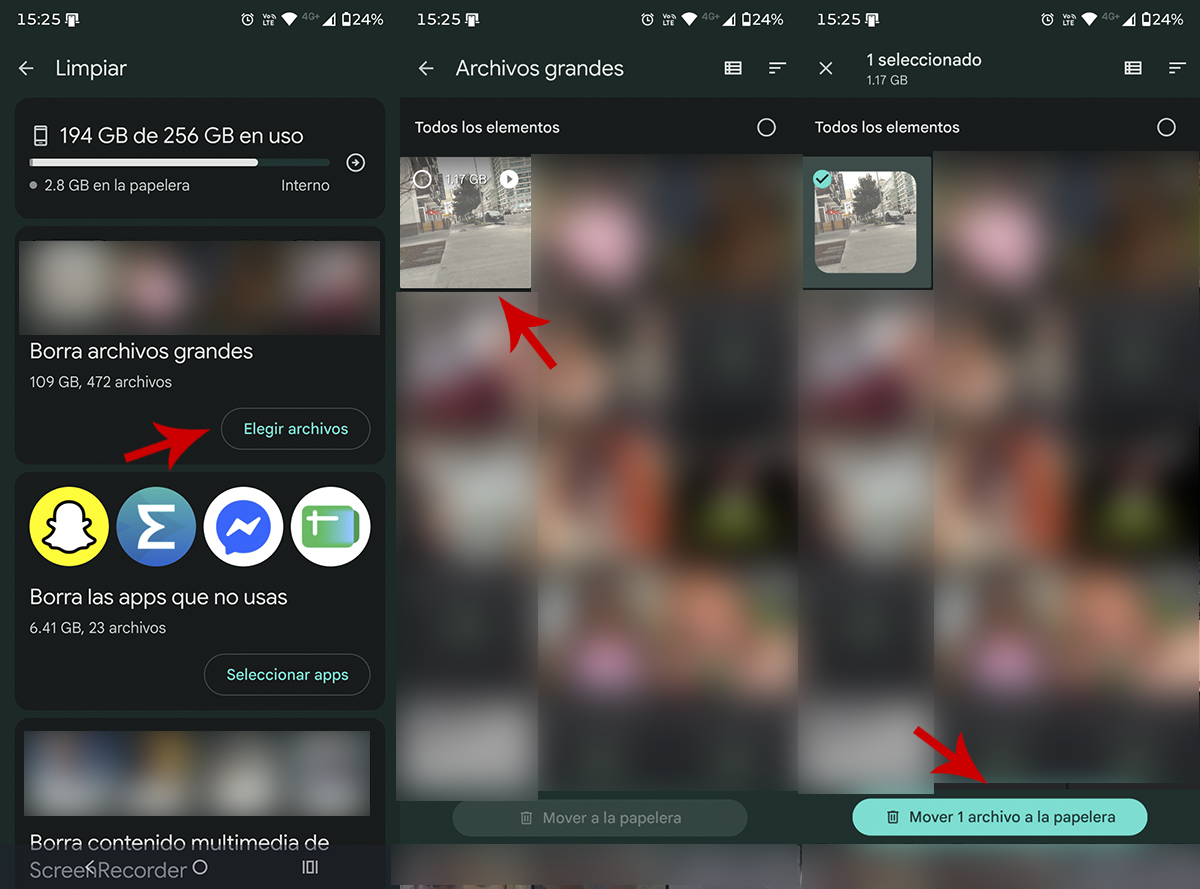
- Dentro de “Limpiar”, localiza “Borrar archivos grandes”.
- Pulsa “Elegir archivos”.
- Revisa el tamaño y el contenido de cada elemento.
- Selecciona los que quieres eliminar.
- Pulsa “Mover archivos a la papelera” y confirma.
Antes de borrar un vídeo importante, comprueba que tengas una copia en Google Fotos, Drive, un ordenador o cualquier otro lugar seguro.
Borrar las aplicaciones que no utilizas
Las apps también ocupan espacio, especialmente los juegos. Files puede ayudarte a localizar aquellas que llevas tiempo sin abrir.
Para hacerlo:
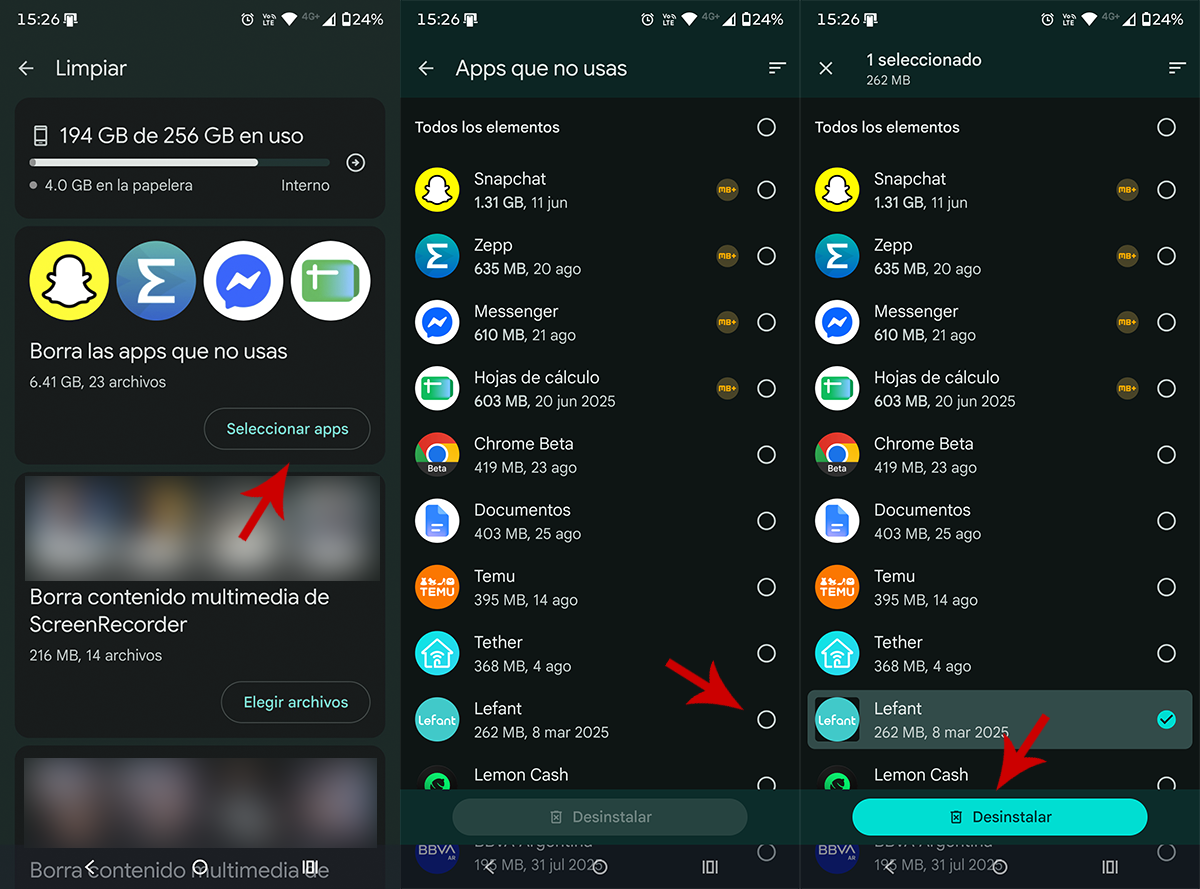
- En “Limpiar”, busca “Borra las apps que no usas”.
- Pulsa “Seleccionar apps”.
- Marca las aplicaciones que quieras quitar.
- Toca “Desinstalar” y confirma.
¡No te olvides de vaciar la papelera de Files!
Hay un detalle muy importante que no se te debe pasar: los archivos que envías a la papelera permanecen allí durante 30 días, por si necesitas recuperarlos. Después se eliminan de forma automática… por lo que recuperar esos archivos borrados es casi imposible.
Si ya has comprobado que no necesitas nada de lo que has borrado, puedes vaciarla manualmente:
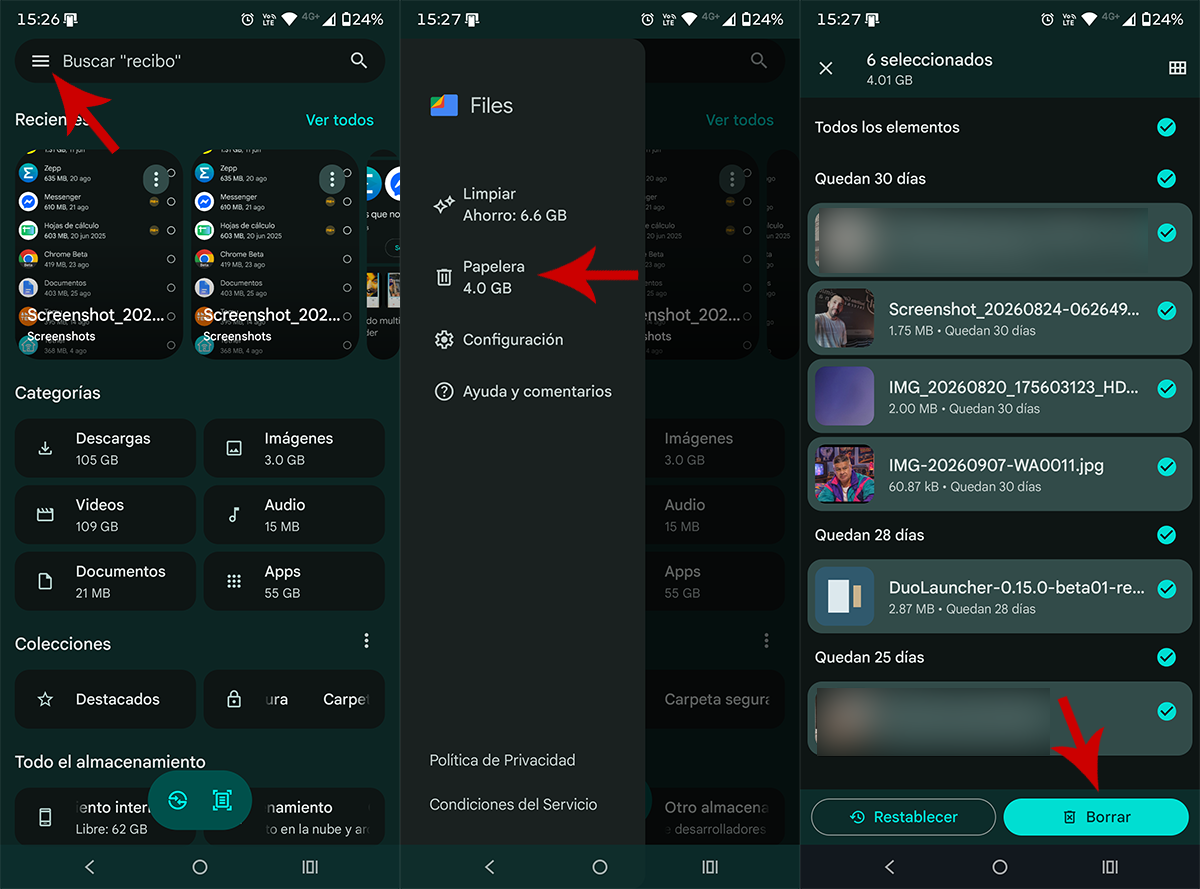
- Abre Files y pulsa las tres rayas horizontales.
- Entra en “Papelera”.
- Selecciona los archivos que quieras eliminar.
- Pulsa “Eliminar” y confirma.
También puedes restaurar desde ahí cualquier archivo enviado por error, siempre que todavía no se haya eliminado definitivamente.
Con estas opciones tendrás buena parte de la limpieza resuelta desde una sola app. Y si todavía necesitas más espacio, puede que te resulte útil eliminar la memoria caché de aquellas apps que más utilizan (suelen ocupar bastante espacio), así como también la tarjeta de archivos duplicados: Files permite eliminar las copias y conservar el elemento marcado como “Original”.
La entrada Libera espacio en tu Android con Files de Google: limpieza paso a paso se publicó primero en Androidphoria.