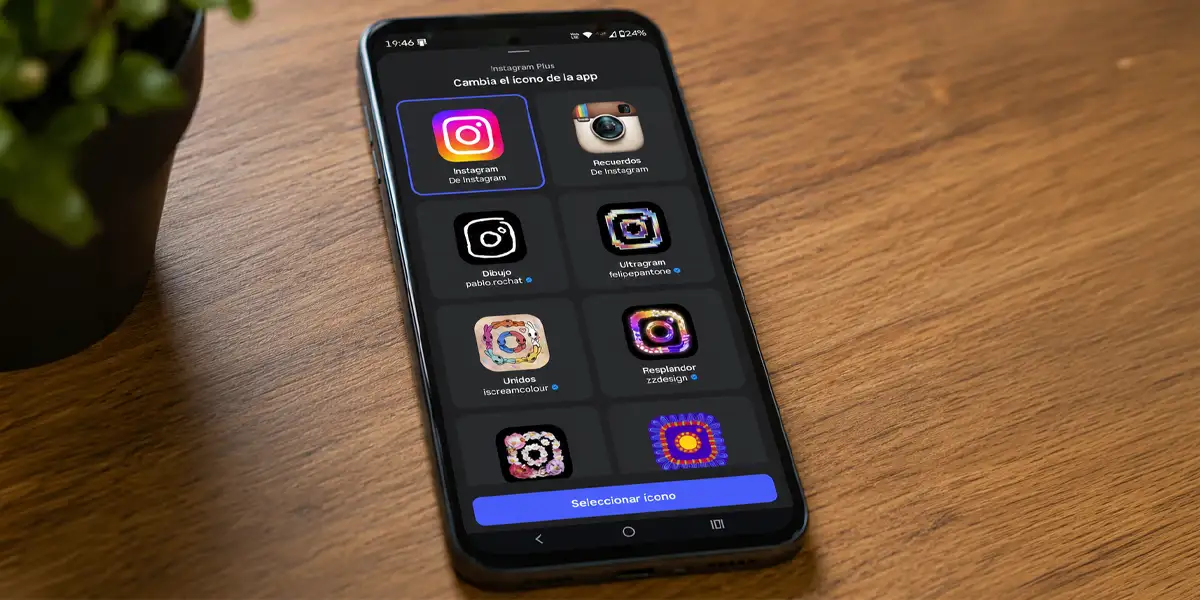
Ya no hace falta que pruebes distintos launchers ni que descargues versiones modificadas de la app de Instagram en Android para cambiar el icono, pues la red social ya permite hacerlo de manera oficial. La opción forma parte de Instagram Plus, suscripción que puede conseguirse de forma gratuita por un mes, y usarla es más fácil de lo que parece.
Actualmente hay ocho diseños disponibles; algunos cambian por completo los colores del logotipo, mientras que otros mantienen el estilo reconocible de Instagram con un acabado diferente. Si te interesa saber cómo hacerlo, te invitamos a que sigas leyendo nuestro artículo, en donde mostramos una guía paso a paso.
¿Cómo poner otro icono de Instagram en tu móvil?
Antes de comenzar, tienes que comprobar que cuentas con la suscripción a Instagram Plus y que la app está actualizada (debes actualizar Instagram a la última versión). No encontrarás esta opción en los ajustes, ni tampoco podrás acceder a la misma desde el acceso directo.
Siguiendo estos pasos, podrás cambiar el icono en un abrir y cerrar de ojos:
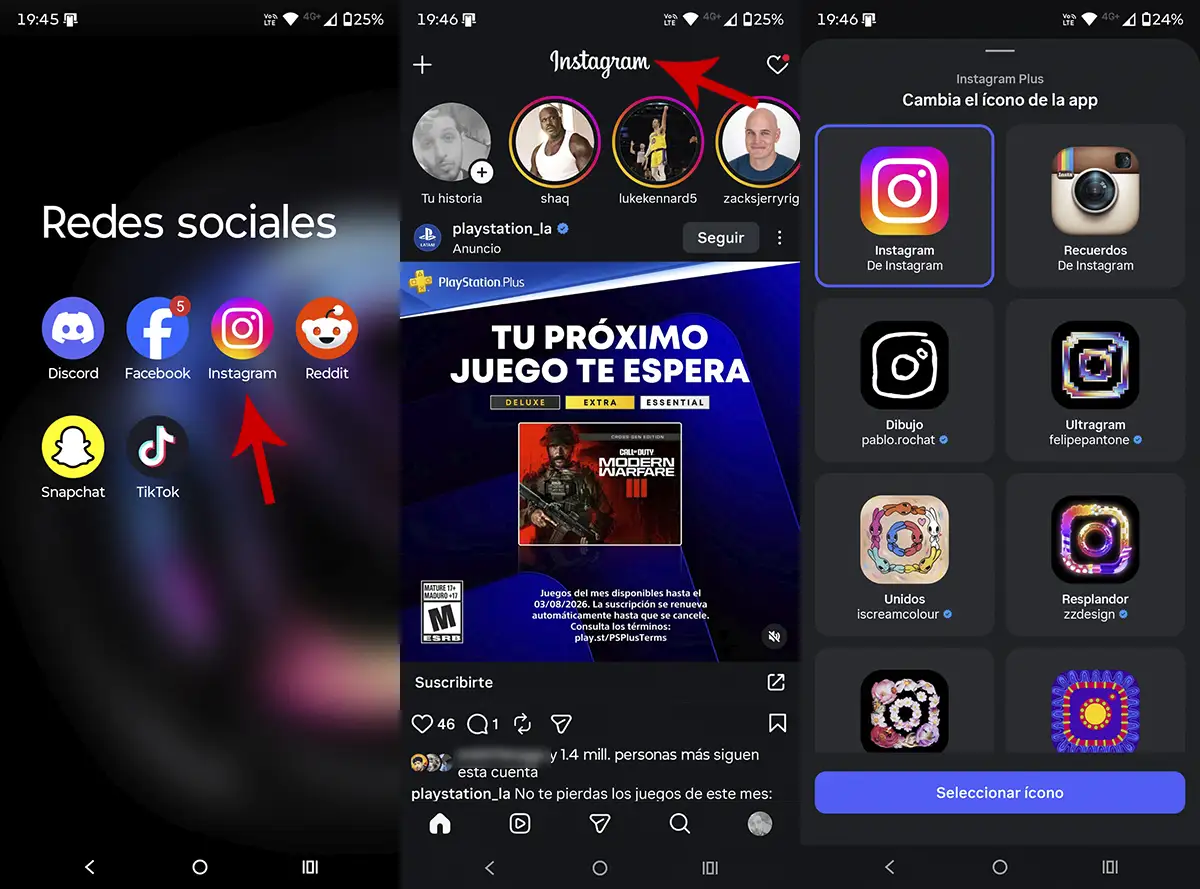
- Abre la app oficial de Instagram en tu móvil.
- Sitúate en el feed principal de la red social.
- Mantén pulsada durante un par de segundos la palabra “Instagram”, situada arriba, sobre las historias.
- Espera a que aparezca la selección de iconos disponibles.
- Pulsa sobre el diseño que quieres utilizar.
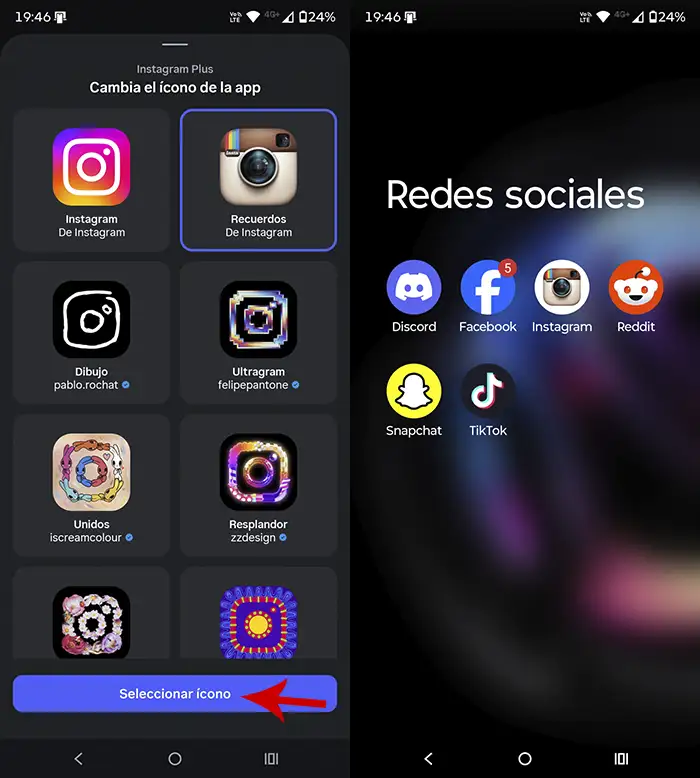
- Toca el botón “Seleccionar icono” para confirmar.
- Espera unos segundos mientras se actualiza el acceso directo.
Cuando vuelvas a la pantalla de inicio o al cajón de aplicaciones, deberías ver el nuevo diseño. Este cambio solo afecta al icono mostrado en tu teléfono: tu foto de perfil, tu cuenta y la forma en la que otros usuarios te ven en Instagram seguirán exactamente igual.
¿Cómo volver al icono original de Instagram?
Al igual que WhatsApp, app de mensajería que también permite cambiar el icono con la suscripción a WhatsApp Plus, el cambio no es permanente, o sea, puedes recuperar el logotipo habitual cuando quieras. Solo tienes que repetir el mismo proceso: abrir nuevamente el selector y elegir el icono original de Instagram.
También puedes cambiar de diseño tantas veces como quieras mientras mantengas activa la suscripción. Si decides dar de baja Instagram Plus, el icono cambiará automáticamente por el que tienen todos los usuarios que no han contratado la suscripción.
Sin mucho más que añadir al respecto, aprovechamos el espacio para recordarte que Instagram Plus también te permite ver historias sin ser visto, función que sin lugar a dudas marca un antes y un después en la experiencia de uso.
La entrada Instagram te deja cambiar su icono: así puedes elegir uno de los 8 diseños oficiales se publicó primero en Androidphoria.