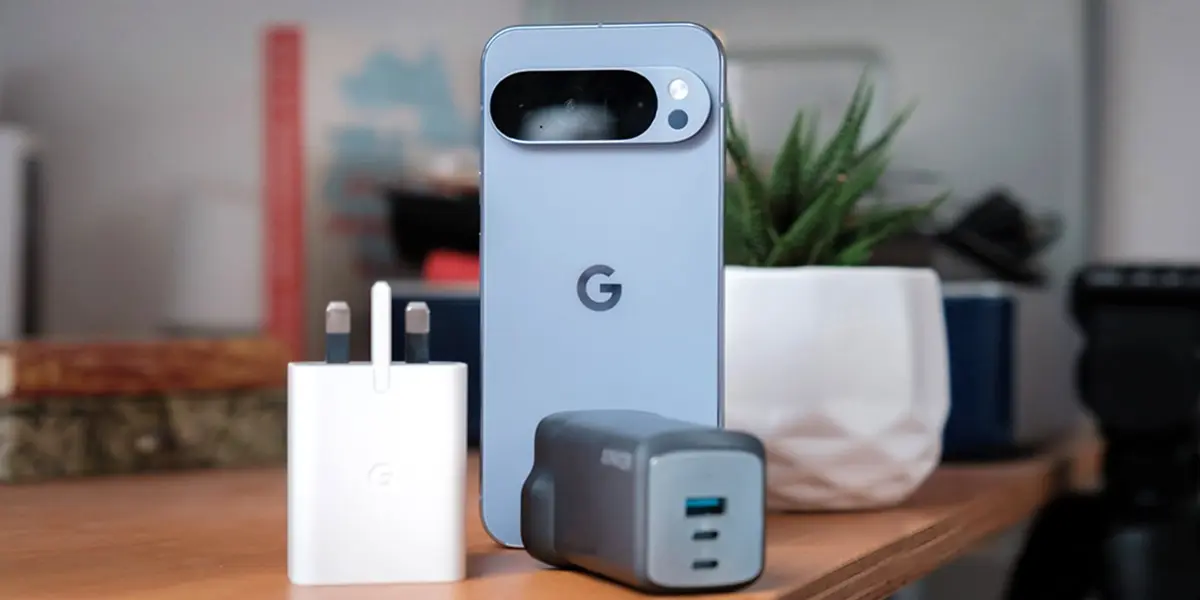
Los teléfonos Google Pixel son famosos por sus cámaras increíbles y su software fluido, pero la duración de la batería no siempre es su fuerte. Solemos culpar al procesador o al desgaste natural, sin darnos cuenta de que son las propias funciones integradas de Google las que consumen energía en segundo plano constantemente.
Al revisar a fondo la configuración y desactivar algunas herramientas secundarias que casi no usaba, la autonomía de mi teléfono mejoró de forma drástica al instante. Si quieres olvidarte del cargador, a continuación te cuento cómo lograrlo.
5 trucos para alargar la vida útil de la batería de tu Google Pixel
Aquí abajo te dejo los 5 trucos que probé para mejorar la batería de mi Pixel. Puedes aplicarlos todos para maximizar al máximo la duración de la batería, o simplemente seleccionar aquellos que consideres que no afectarán tu experiencia diaria.
Desactiva la sección Descubre
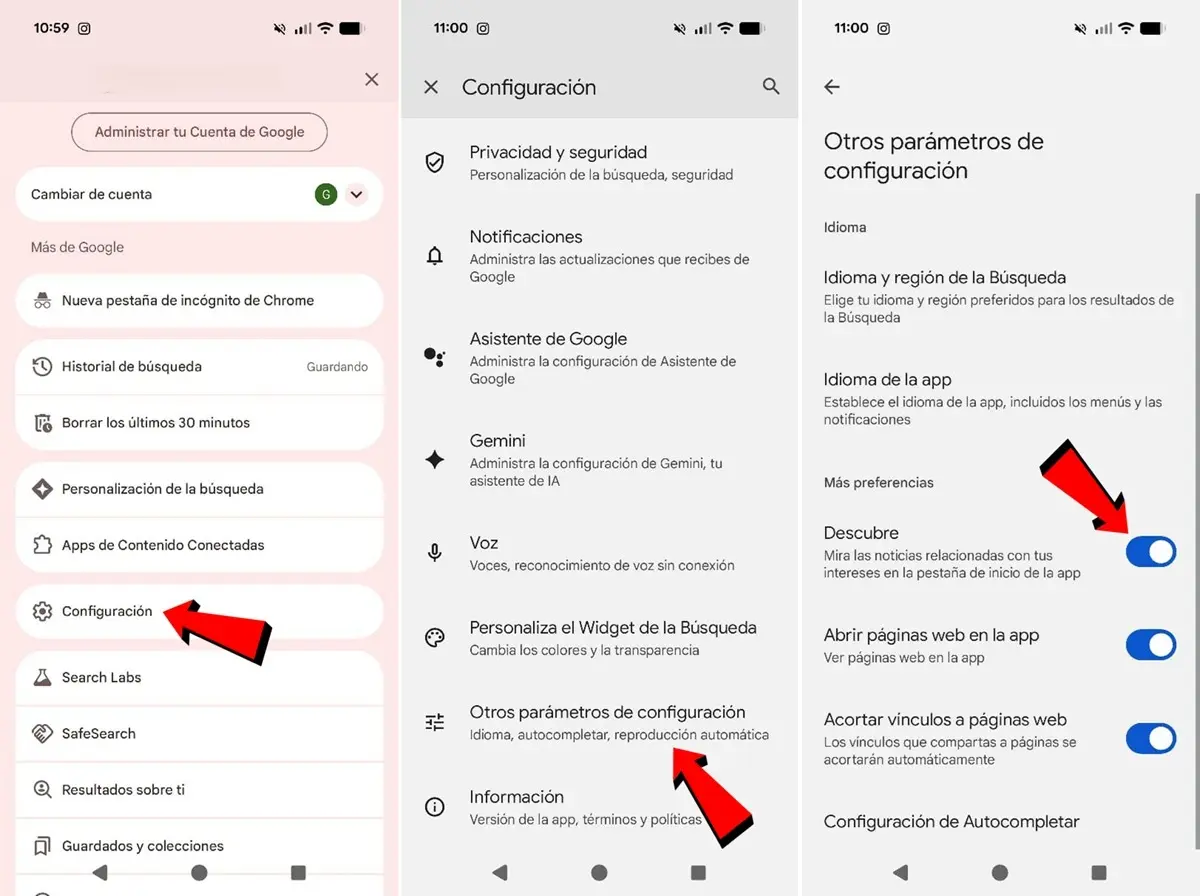
El feed de Descubrir busca noticias y recomendaciones personalizadas constantemente en segundo plano, lo que genera un consumo innecesario de recursos. Desactivarlo reduce la actividad en background sin perder la información por completo, ya que puedes seguir consultando estas noticias directamente cuando abras pestañas en Google Chrome.
Para hacerlo, solo sigue estos pasos: abre la app de Google > toca tu foto de perfil > Configuración > Otras configuraciones > desactiva la casilla Descubrir.
Apaga el «Hey Google» de Gemini y el Asistente de Google
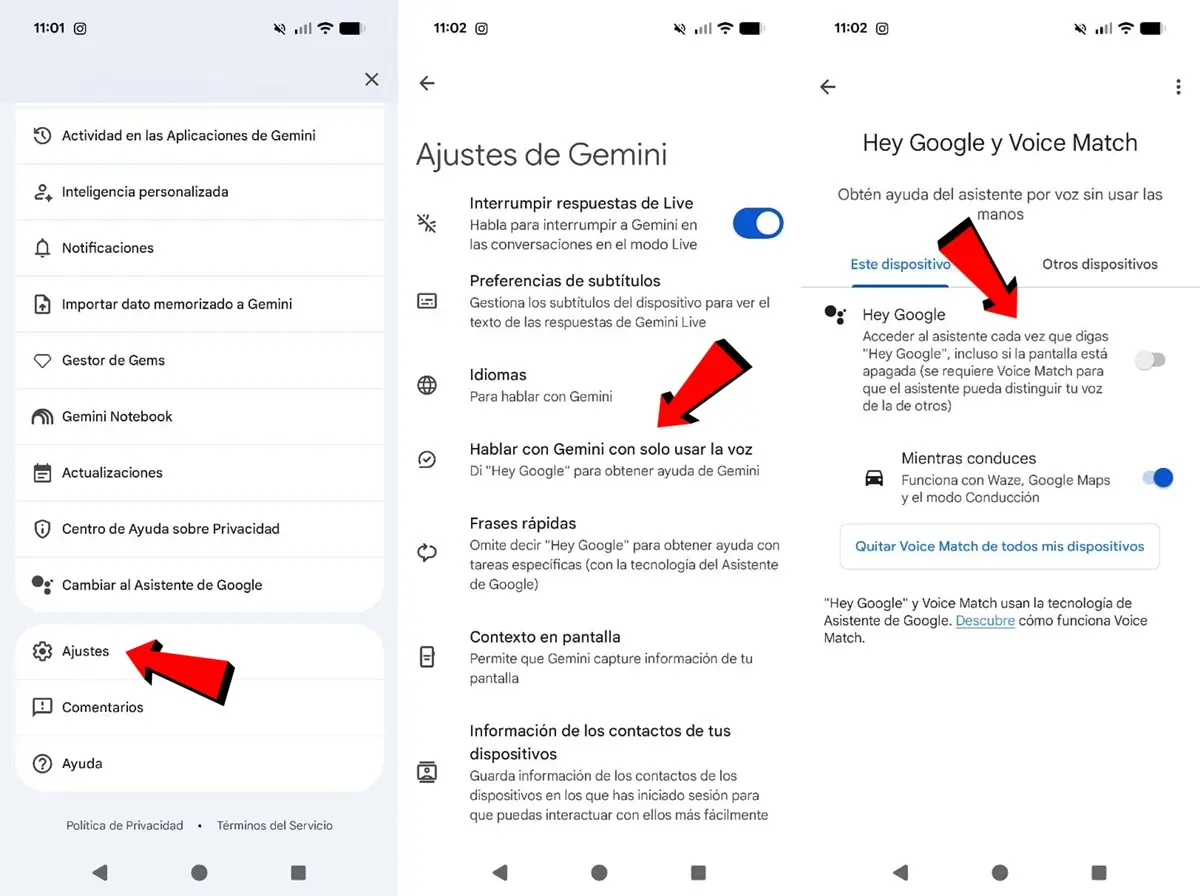
Tener el micrófono siempre activo escuchando el comando de voz consume energía continuamente. Si te acostumbras a mantener presionado el botón de encendido para invocar a Gemini o al Asistente, no necesitas la detección activa por voz durante todo el día, logrando un ahorro significativo en el procesador.
Para desactivar esta característica de Gemini y el Asistente de Google, sigue estos pasos: entra a la app Gemini > Ajustes de Gemini > Hablar con Gemini con solo usar la voz > Desactiva el interruptor de Hey Google.
Inhabilita la función Now Playing
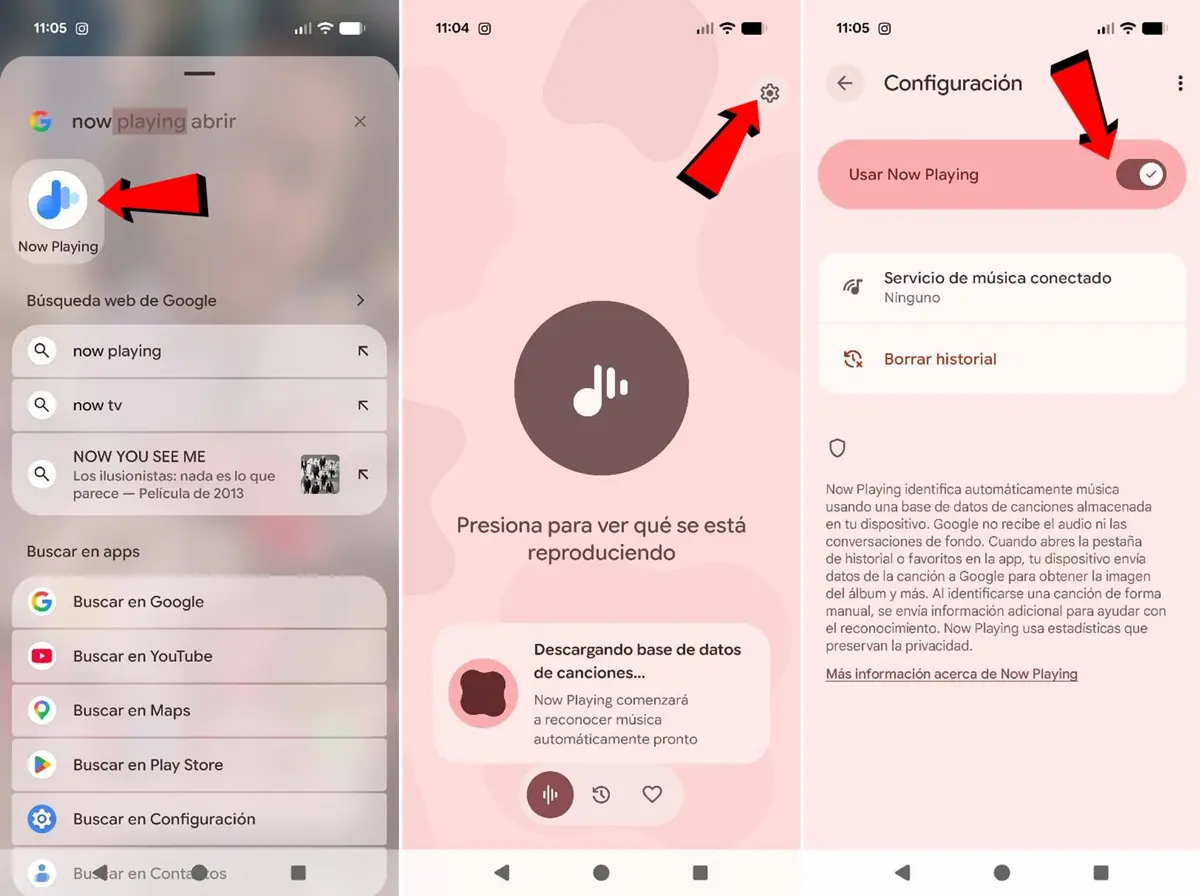
La emblemática función Now Playing analiza el audio ambiental de forma ininterrumpida para identificar canciones en tu pantalla de bloqueo. Aunque es útil, este procesamiento de audio continuo agota la batería de forma silenciosa. Desactivar esta escucha continua ahorra valiosos ciclos de CPU diariamente.
Esta función se desactiva siguiendo estos pasos: busca la app Now Playing en tu Pixel > Entra en la Configuración > Desactiva la opción Usar Now Playing.
Desactiva el seguimiento de rutas en Google Maps
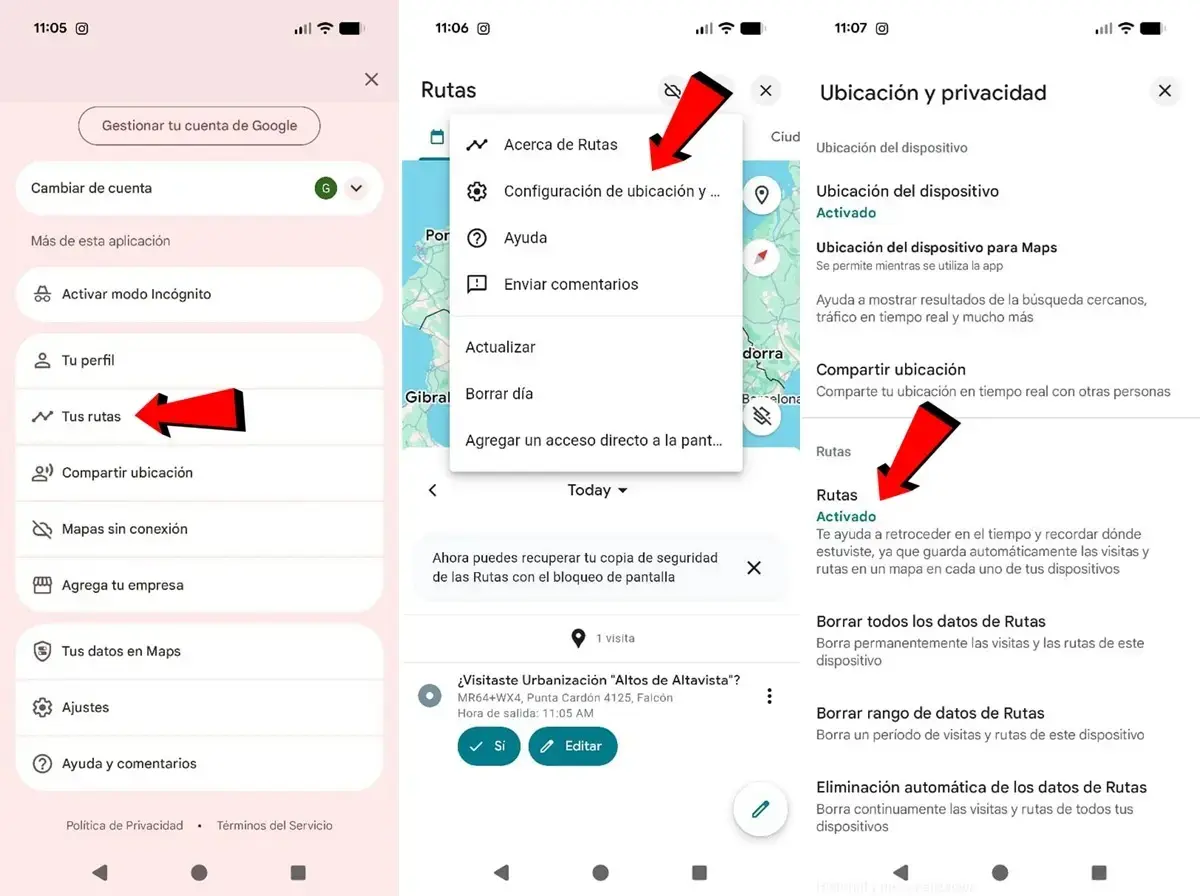
La función rutas de Google Maps rastrea tu ubicación mediante GPS de forma constante para registrar los sitios que visitas. Si no consultas frecuentemente este historial de viajes, desactivarlo evita que los servicios de localización y datos móviles trabajen innecesariamente.
Y desactivar este seguimiento de Google Maps es muy fácil, solo sigue estos pasos: abre Google Maps > Toca tu foto de perfil > Tus rutas > Configuración de ubicación y privacidad > Toca Rutas y desactívala.
Apaga la función De un vistazo de la pantalla de inicio
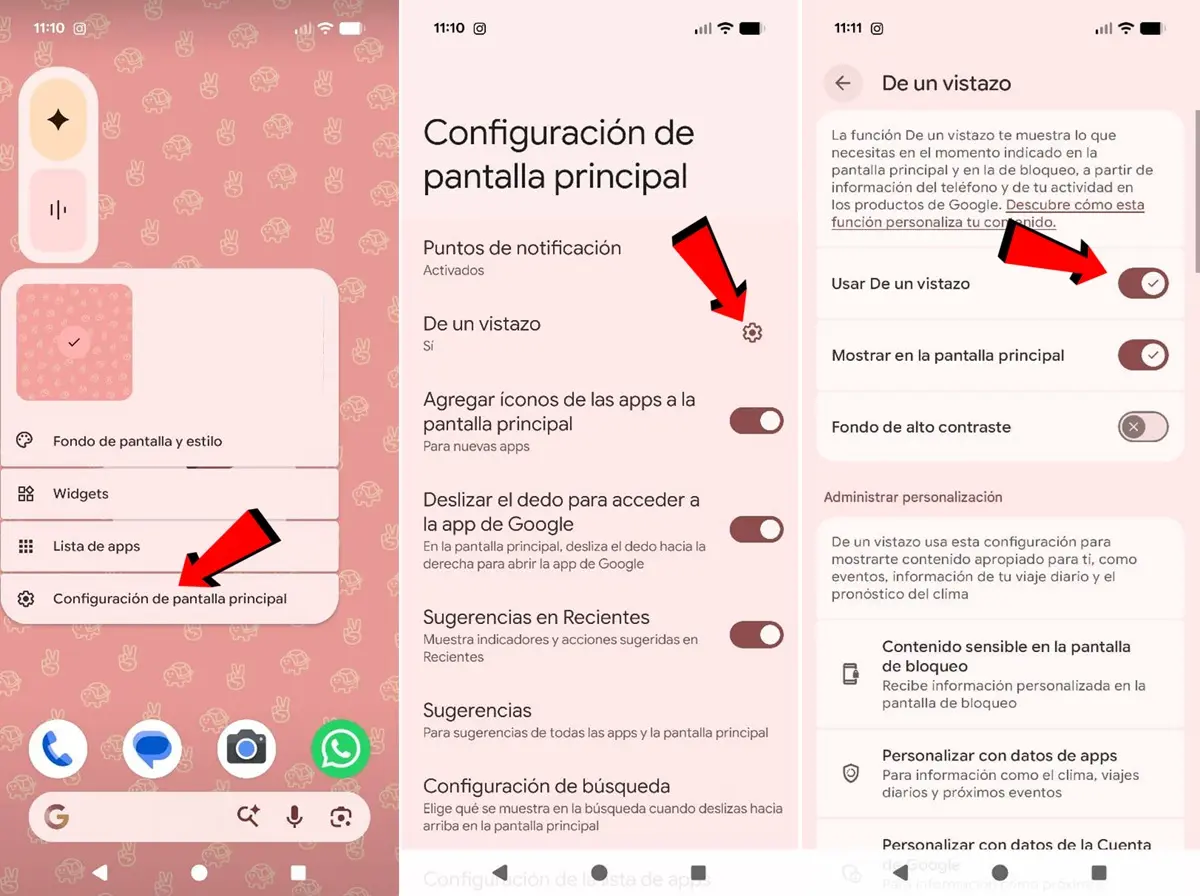
El widget «De un vistazo» solicita actualizaciones continuas de clima, alertas e información de eventos. Si ya usas un widget de calendario dedicado o notificaciones estándar, desactivarlo libera memoria RAM y reduce el consumo constante de datos y batería en la pantalla principal.
Para desactivarlo, solo sigue estos pasos: mantén presionada un área vacía en la pantalla de inicio > Configuración de pantalla principal > Toca el engranaje de De un vistazo > Desactiva las funciones.
Y tú… ¿Cuál de estos aplicarás en tu Google Pixel para que le dure más la batería?
La entrada ¡El secreto mejor guardado! Apagué estas 5 cosas de mi Pixel y ahora la batería dura el doble se publicó primero en Androidphoria.