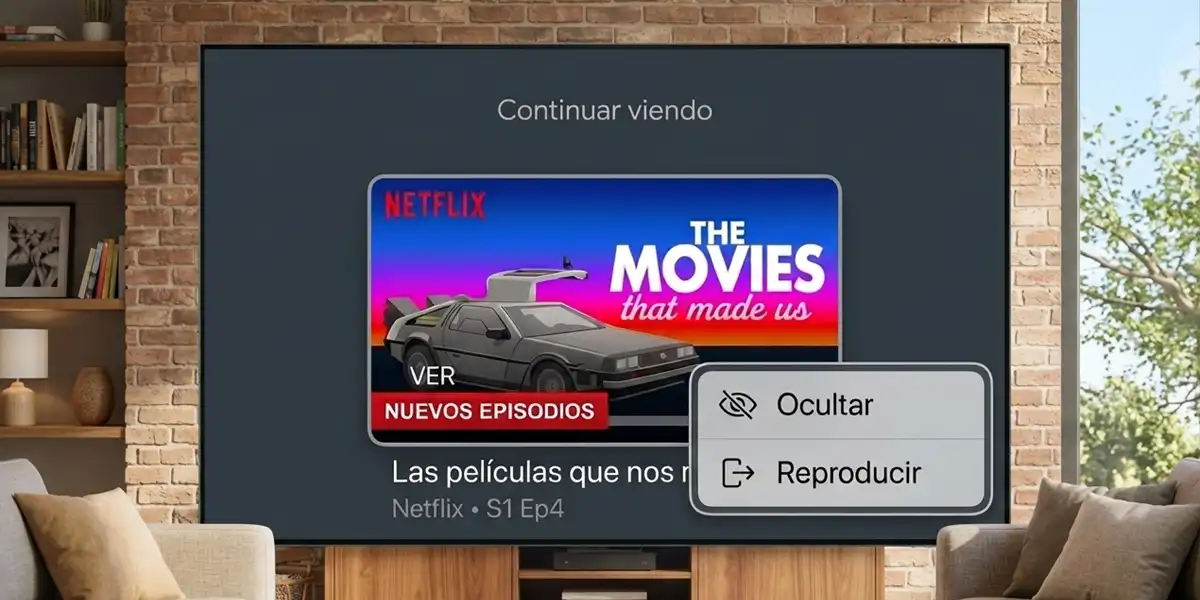
Si abriste una película o vídeo por curiosidad y no te gustó, o bien alguien en casa usó tu perfil y dejó a medias una serie que no te interesa, con el tiempo, la sección «Seguir viendo» de Google TV se llena de títulos pendientes que dificultan encontrar lo que realmente quieres disfrutar. Afortunadamente, mantener el inicio de tu televisor limpio y organizado es un proceso muy sencillo.
Ya sea que prefieras deshacerte de un título en particular o quieras desactivar todas las recomendaciones para quedarte únicamente con los accesos directos a tus plataformas, Google TV ofrece opciones nativas para lograrlo. A continuación, te explicamos paso a paso cómo gestionar esta lista en pocos segundos desde tu control remoto.
Así puedes eliminar un contenido específico de la sección «Seguir viendo» de Google TV
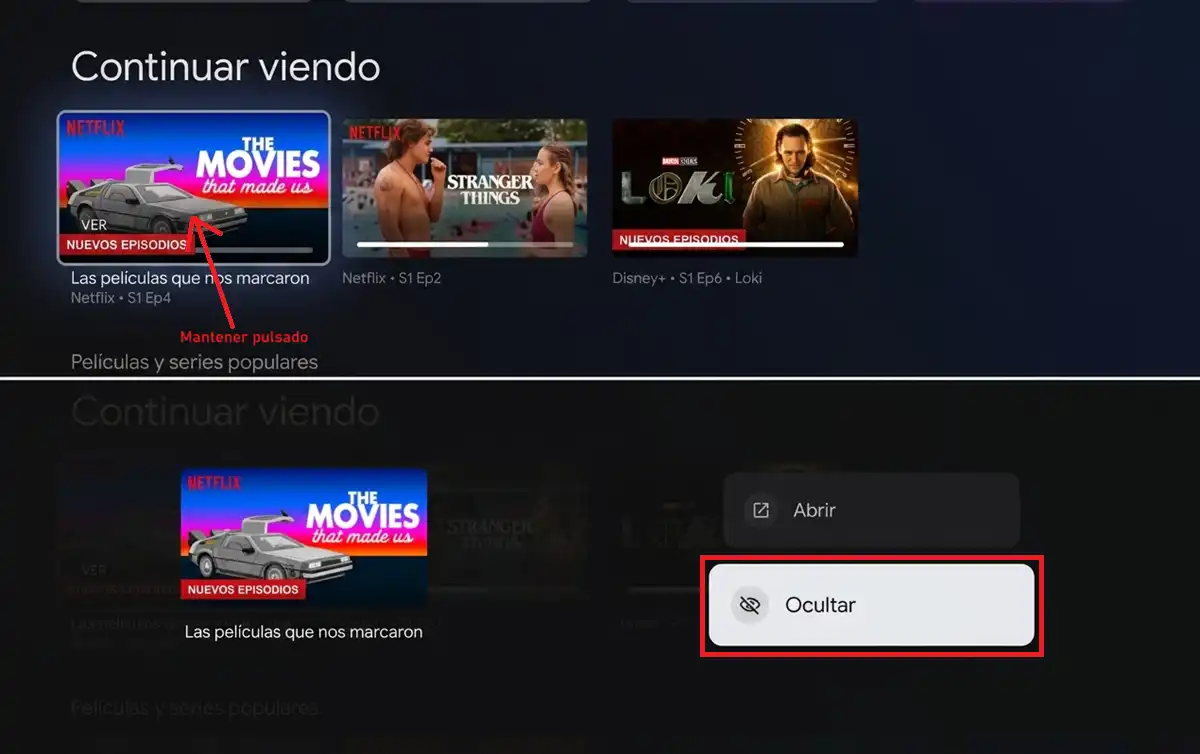
Si solo quieres deshacerte de un par de series, un vídeo de YouTube o películas específicas sin afectar el resto de tus recomendaciones, sigue estos pasos:
- Dirígete a la pestaña Inicio situada en la parte superior de la pantalla principal de tu Google TV.
- Desplázate hacia abajo hasta ubicar la fila de Seguir viendo (o Continuar viendo).
- Coloca el cursor sobre el título o la tarjeta que deseas eliminar de la sección.
- Mantén presionado el botón de selección (el círculo central) de tu control remoto durante unos segundos.
- En el menú desplegable que aparecerá en pantalla, selecciona la opción Ocultar o Eliminar.
De esa manera, mantendrás la sección de «Seguir viendo» en tu tele, pero ya no saldrá el contenido que no te interesaba.
También puedes desactivar toda la sección con el modo «Solo apps»
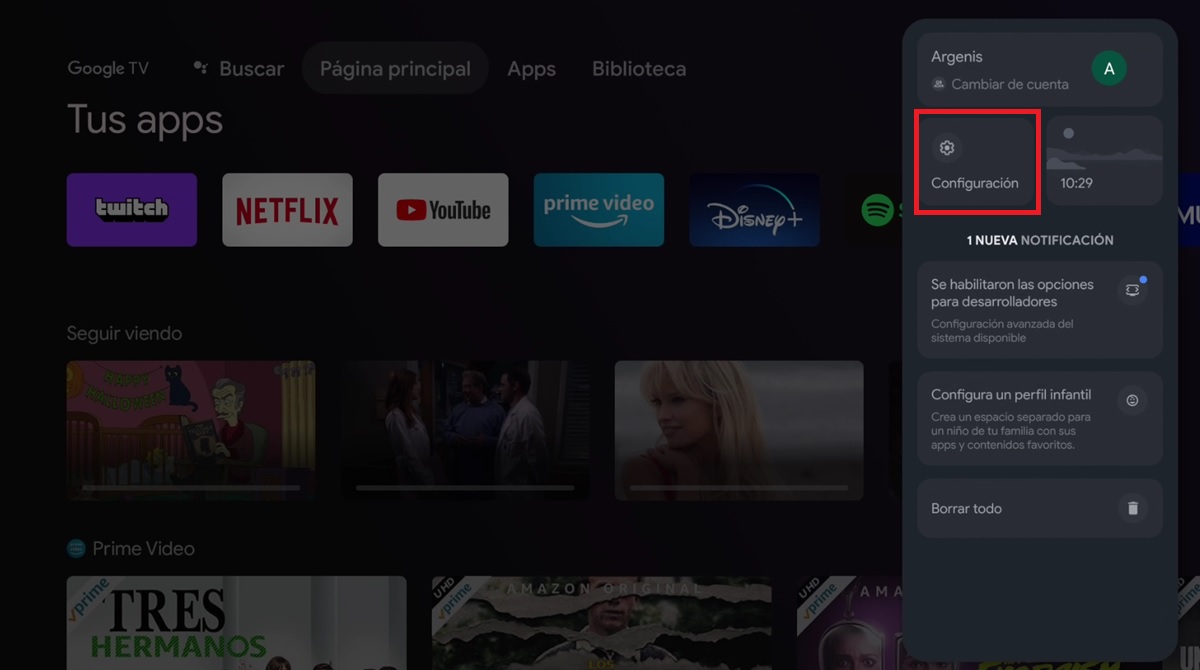
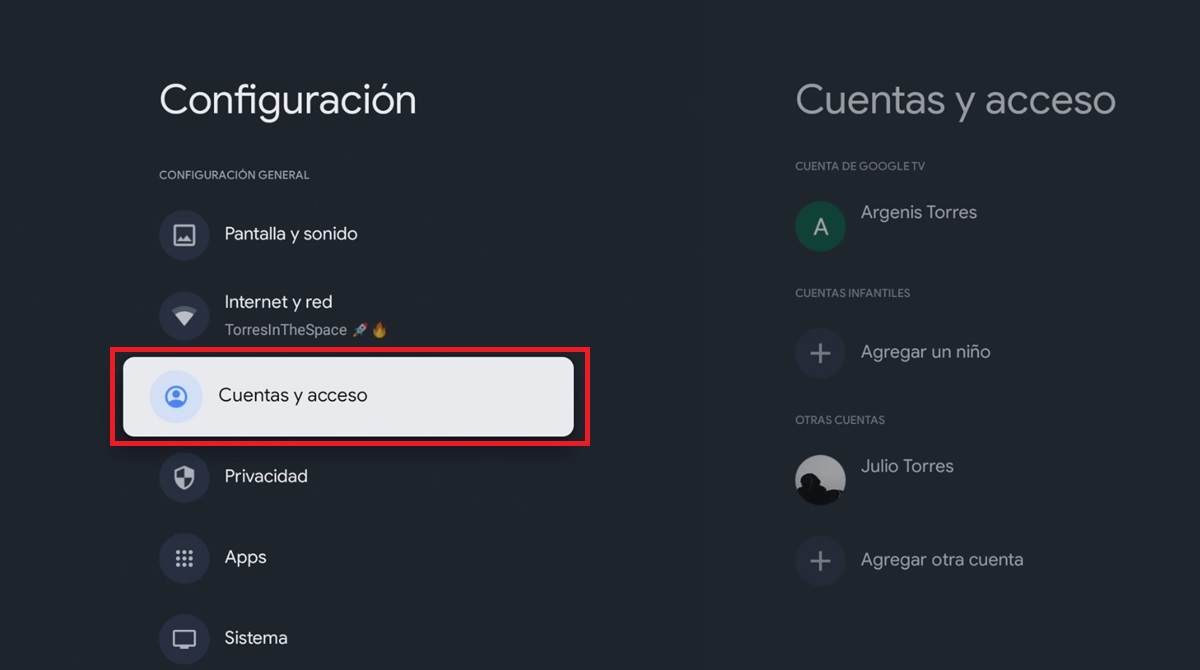
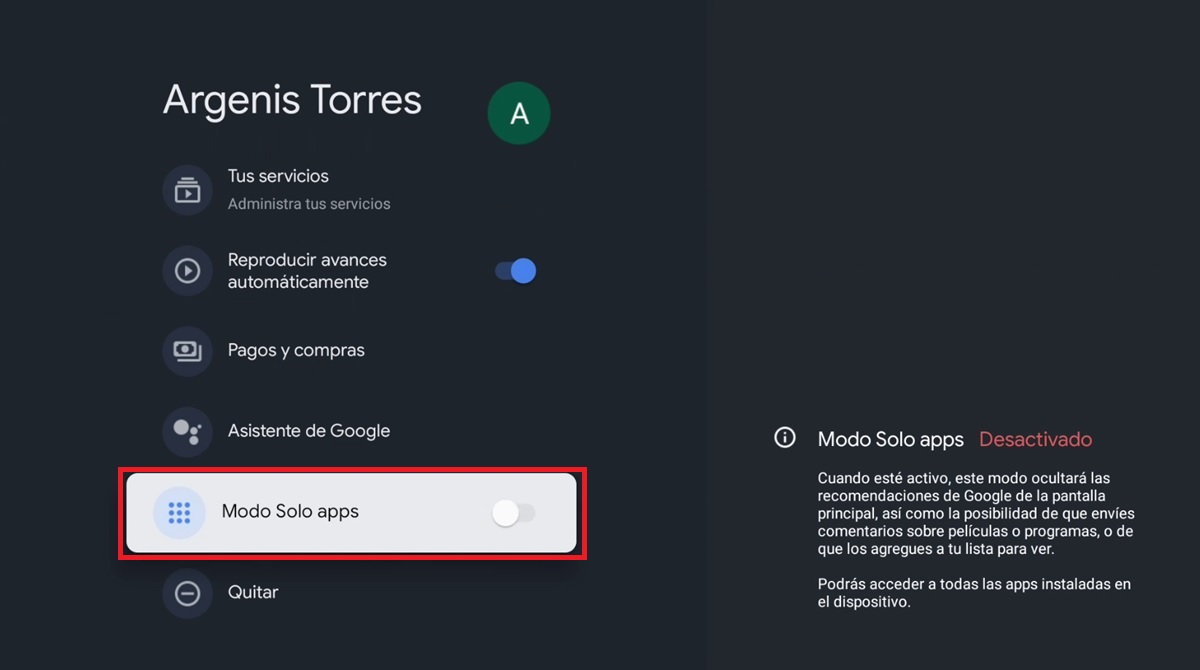
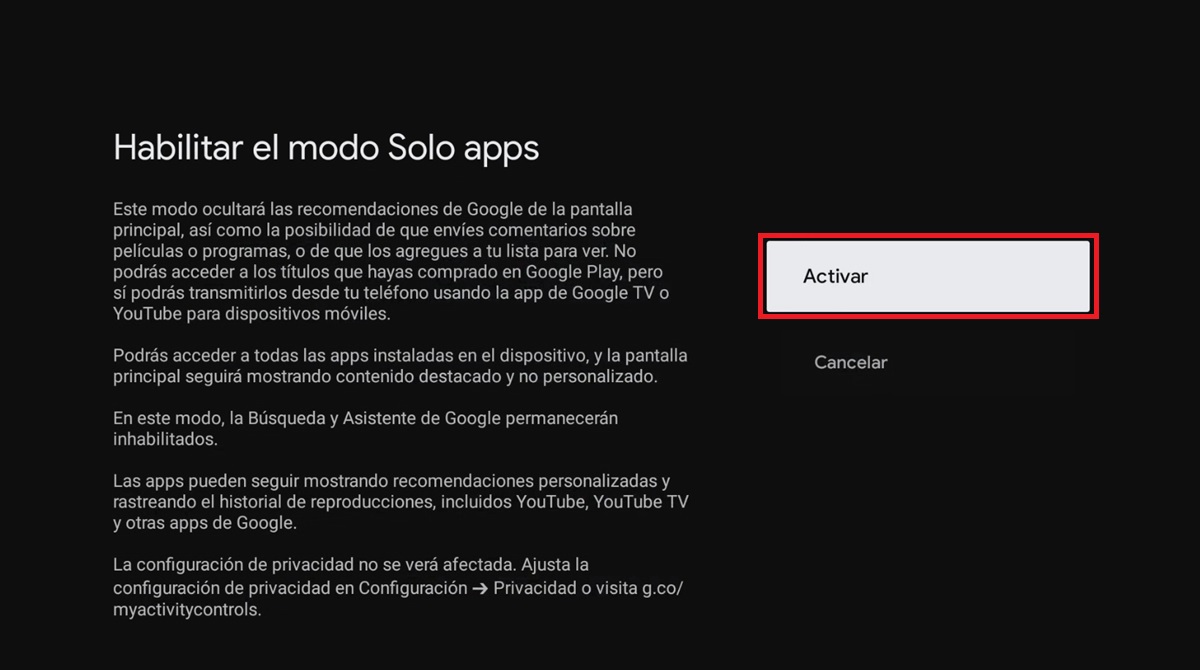
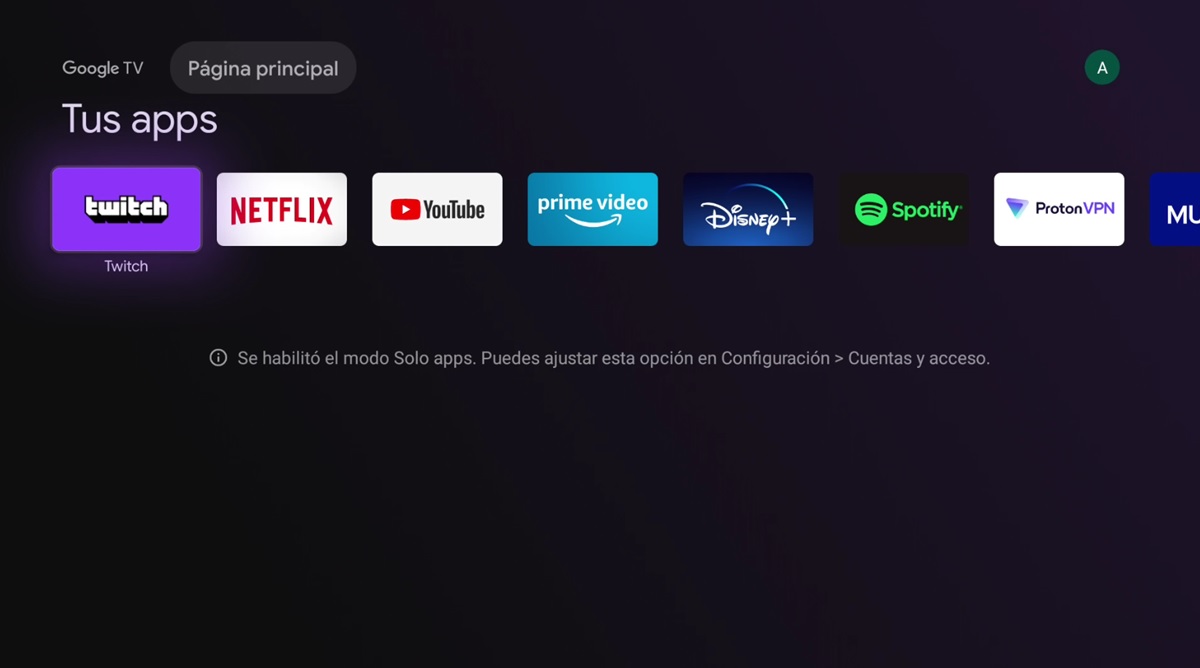
Si prefieres una interfaz completamente limpia, libre de filas de recomendaciones y sugerencias de contenido, puedes activar el modo simplificado:
- Presiona tu icono de usuario que está en la esquina superior derecha.
- Ve a la Configuración o Ajustes, pinchando la rueda de engranaje en la esquina superior derecha.
- Entra en la sección Cuentas y acceso.
- Selecciona tu cuenta de usuario activa.
- Busca y activa la opción Modo Solo apps.
Ten en cuenta que, al activar esta función, se ocultarán todas las filas de recomendaciones y contenidos sugeridos, mostrando en la pantalla principal únicamente los iconos de tus aplicaciones instaladas.
Por último, recuerda que siempre puedes cambiar el launcher de tu Google TV por uno que se adapte mejor a tus preferencias.
La entrada Cómo eliminar contenido de la sección «Seguir viendo» de Google TV se publicó primero en Androidphoria.