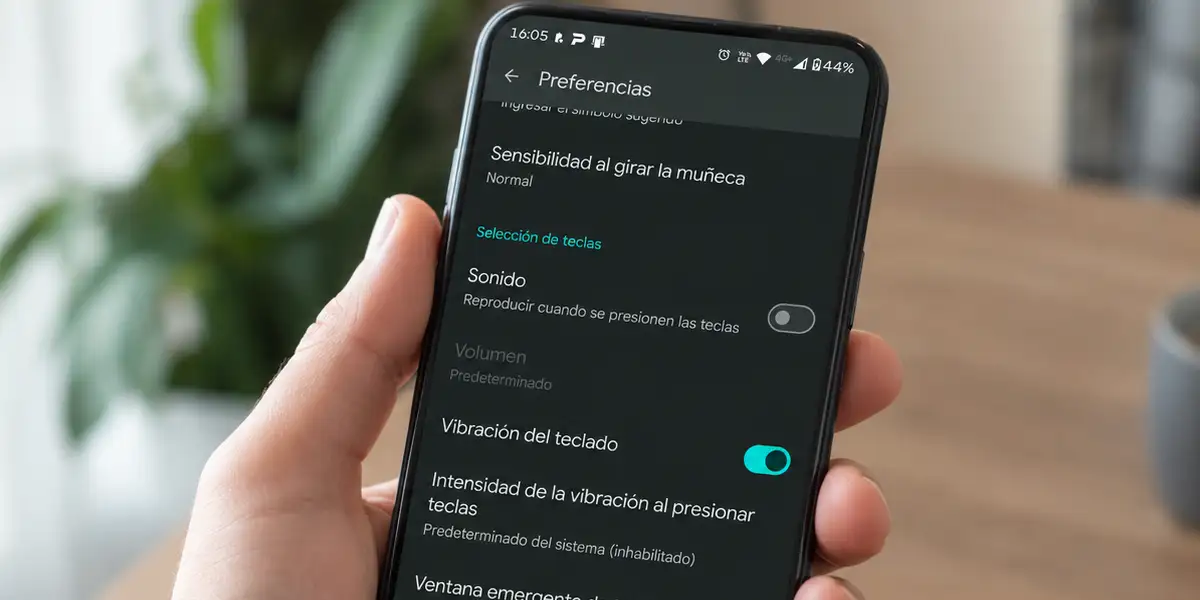
La pequeña vibración que notas cada vez que pulsas una letra puede resultar agradable e interesante al principio, pero también terminar cansando si escribes muchos mensajes al día. Afortunadamente, quitar la vibración del teclado en Android es muy sencillo y no afecta al resto de vibraciones que posee el teléfono.
Eso sí, el ajuste depende del teclado que utilices, pues no puedes llevar a cabo los mismos pasos en todos los teclados disponibles en Android. Por ello, aquí te mostraremos paso a paso cómo desactivar la vibración en Gboard, el que viene instalado por defecto en muchos móviles Android, y luego iremos por el teclado de Samsung y el famosísimo SwiftKey de Microsoft.
¿Cómo quitar la vibración del teclado en Gboard?
No hace falta que navegues por los ajustes generales del móvil para quitar la vibración en Gboard. A través de la configuración del propio teclado, puedes desactivar esta función en muy pocos pasos:
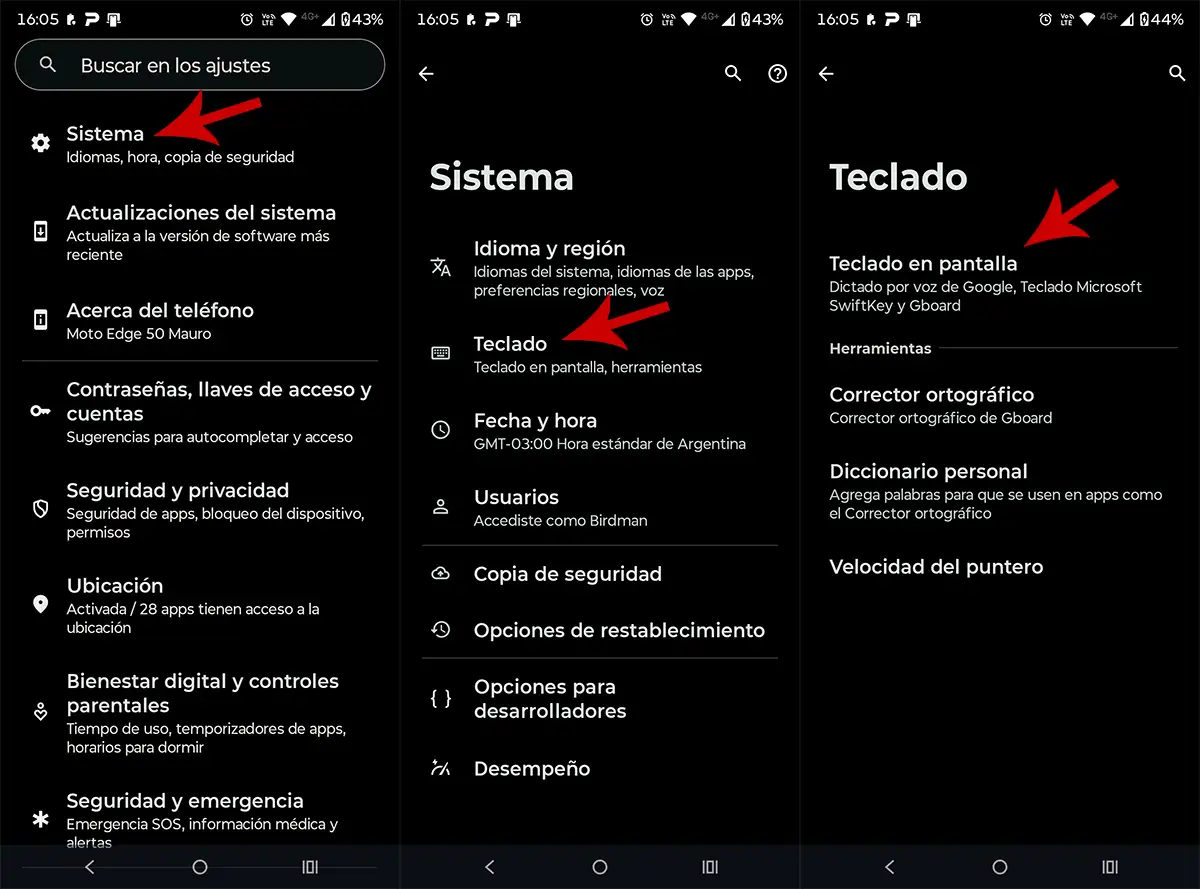
- Entra en los Ajustes de tu móvil.
- Ingresa en “Sistema”.
- Accede a “Teclado”.
- Pincha sobre “Teclado en pantalla”.
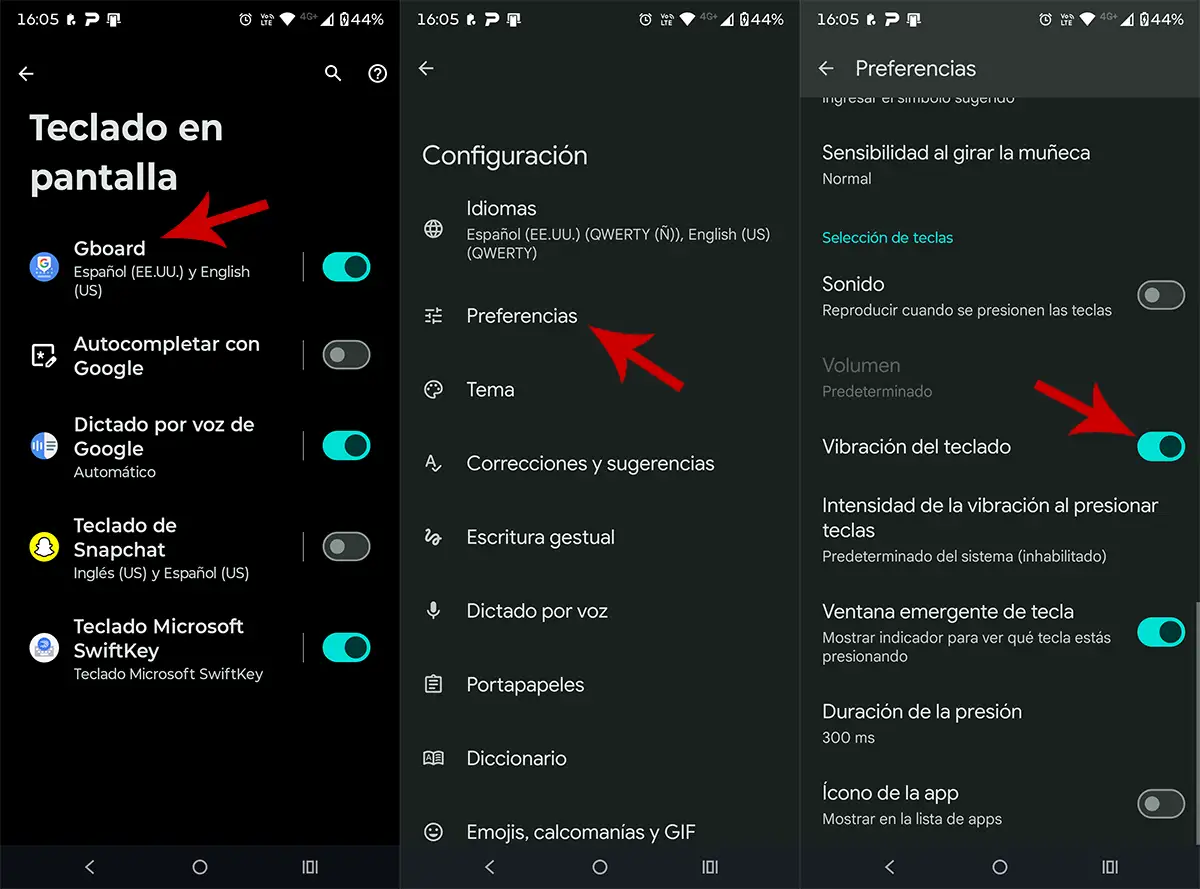
- Presiona sobre “Gboard”.
- Ingresa en “Preferencias”.
- Desactiva la opción “Vibración del teclado”.
A partir de ese momento, las teclas dejarán de activar la vibración del móvil al escribir. Por otro lado, y ya que estás dentro de las opciones de Gboard, aprovechamos para mencionarte que también puedes cambiar el tamaño de las teclas si te resultan demasiado grandes o pequeñas.
¿Cómo desactivar la vibración en otros teclados de Android?
Gboard no es la única opción disponible, pues Samsung incluye su propio teclado en los Galaxy y muchos usuarios instalan SwiftKey apenas compran un nuevo terminal. Si posees alguno de estos dos últimos, también puedes desactivar la vibración muy fácilmente.
Teclado de Samsung
En un móvil Samsung puedes controlar esta característica desde los propios ajustes del sistema. Solo tienes que llevar a cabo estos pasos:
- Ingresa en los Ajustes de tu móvil Samsung.
- Accede a “Sonidos y vibración”.
- Pincha en “Vibración del sistema”.
- Desactiva “Teclado Samsung”.
Al hacerlo, solo desaparecerá la vibración producida al escribir con el teclado de Samsung.
Microsoft SwiftKey
SwiftKey también lo pone muy fácil, pues dispone de un apartado dedicado exclusivamente a este comportamiento:
- Abre la app de Microsoft SwiftKey.
- Entra en “Sonido y vibración”.
- Desactiva “Usar la vibración predeterminada de Android” o “Vibración al pulsar teclas”.
Si prefieres mantenerla, desde ese mismo menú puedes reducir su intensidad hasta encontrar un punto más cómodo.
¿Qué hacer si tu teclado sigue vibrando?
Si has desactivado la opción y aún notas vibraciones, no te quedará otra opción que visualizar la vibración general de tu móvil. Algunos fabricantes de terminales tienen un ajuste general para la vibración del teclado o la respuesta táctil del sistema que puede seguir activado.
Por último, si usas Gboard de forma diaria, estamos obligados a mencionarte que también puedes aprovechar para borrar las palabras aprendidas por el teclado de Google si quieres limpiar sus sugerencias y mejorar un poco tu privacidad.
La entrada Cómo desactivar la vibración del teclado en Android se publicó primero en Androidphoria.