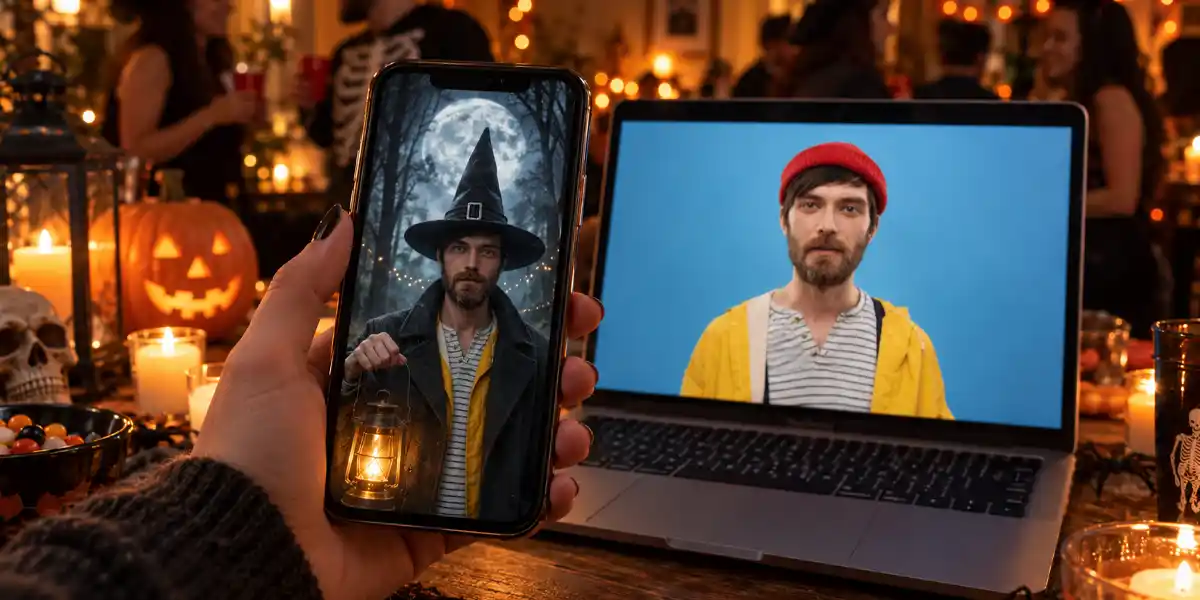
En la actualidad, no necesitas comprar un disfraz ni preparar una sesión fotográfica para conseguir una buena imagen de Halloween. Con una foto normal y herramientas como Gemini, puedes aparecer en una casa encantada, convertirte en un vampiro o recrear una escena de una película de terror sin salir de casa.
La clave está en subir una foto tuya y explicar exactamente qué quieres cambiar. Y si prefieres no escribir instrucciones, también hay aplicaciones con efectos de Halloween ya preparados. En este artículo veremos ambas opciones, incluyendo varias que puedes probar gratis.
¿Cómo transformar una foto tuya en Halloween con Gemini?
Gemini utiliza Nano Banana 2 (la versión puede variar según el plan que tengas) para crear y editar imágenes a partir de fotografías. Puedes hacerlo desde el móvil o el ordenador, sin instalar absolutamente nada.
El procedimiento es prácticamente el mismo en ambos dispositivos:
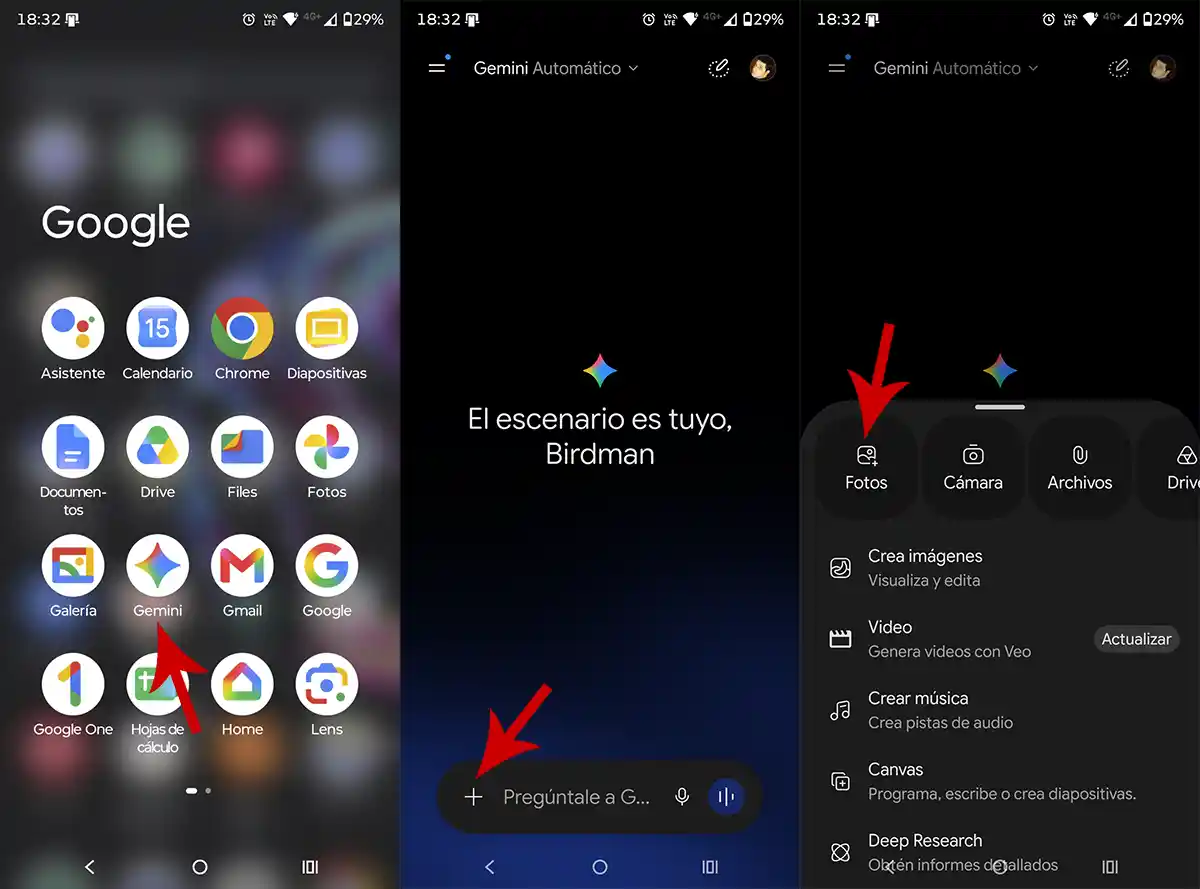
- Abre Gemini o usa su aplicación.
- Pulsa en “Añadir archivos” (el botón +).
- Selecciona Fotos.
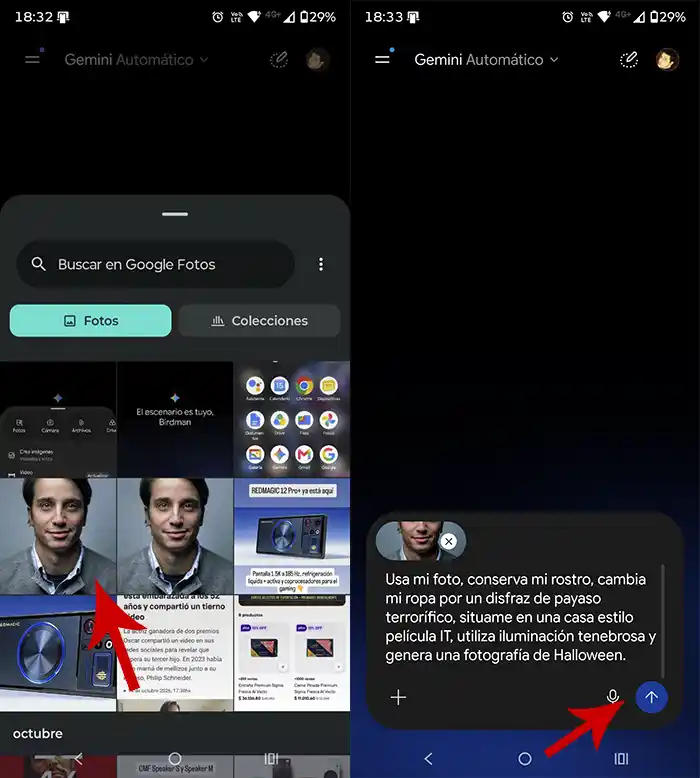
- Elige una imagen donde se vea bien tu rostro.
- Escribe cómo quieres transformar la fotografía. Puedes copiar cualquiera de los ejemplos que te mostraremos más abajo.
- Pulsa “Enviar” y espera a que se genere la imagen.
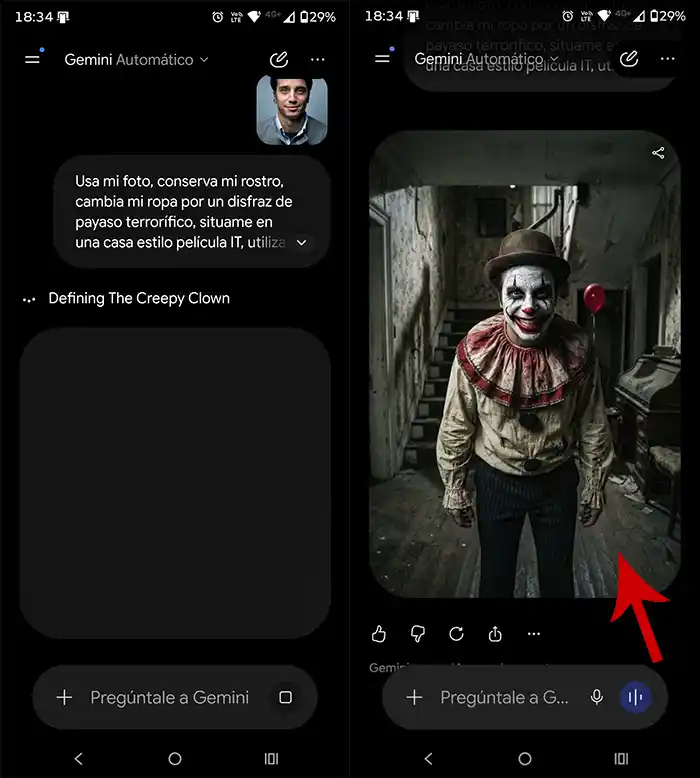
- Abre el resultado y selecciona “Descargar” para guardarlo.
Vale mencionar que no tienes que conformarte con la primera imagen. Si Gemini cambia demasiado tu cara, responde en el mismo chat: “Mantén mis facciones originales y modifica únicamente la ropa y el fondo”.
También puedes pedir otra iluminación, añadir personajes o cambiar el formato para compartir la fotografía en Instagram.
Gemini permite probar la edición de imágenes de forma gratuita, aunque tiene límites de uso que dependen del plan y pueden cambiar. De igual manera, es mucho más permisiva que ChatGPT, la cual permite editar de 2 a 3 imágenes por día con el plan gratuito.
¿Cómo escribir un prompt para que tus fotos de Halloween queden bien?
Un buen prompt no necesita palabras difíciles ni instrucciones interminables. Lo importante es indicar qué debe conservarse de tu foto, qué disfraz quieres, dónde debe aparecer la escena y qué ambiente buscas.
Puedes utilizar esta estructura:
- “Usa mi foto como referencia, conserva mi rostro, cambia mi ropa por [disfraz], sitúame en [escenario], añade [detalles], utiliza [iluminación] y genera una fotografía [estilo y formato]”.
A continuación te dejamos cuatro ejemplos listos para copiar. Recuerda adjuntar primero tu fotografía.
Una escena de terror de los años 90
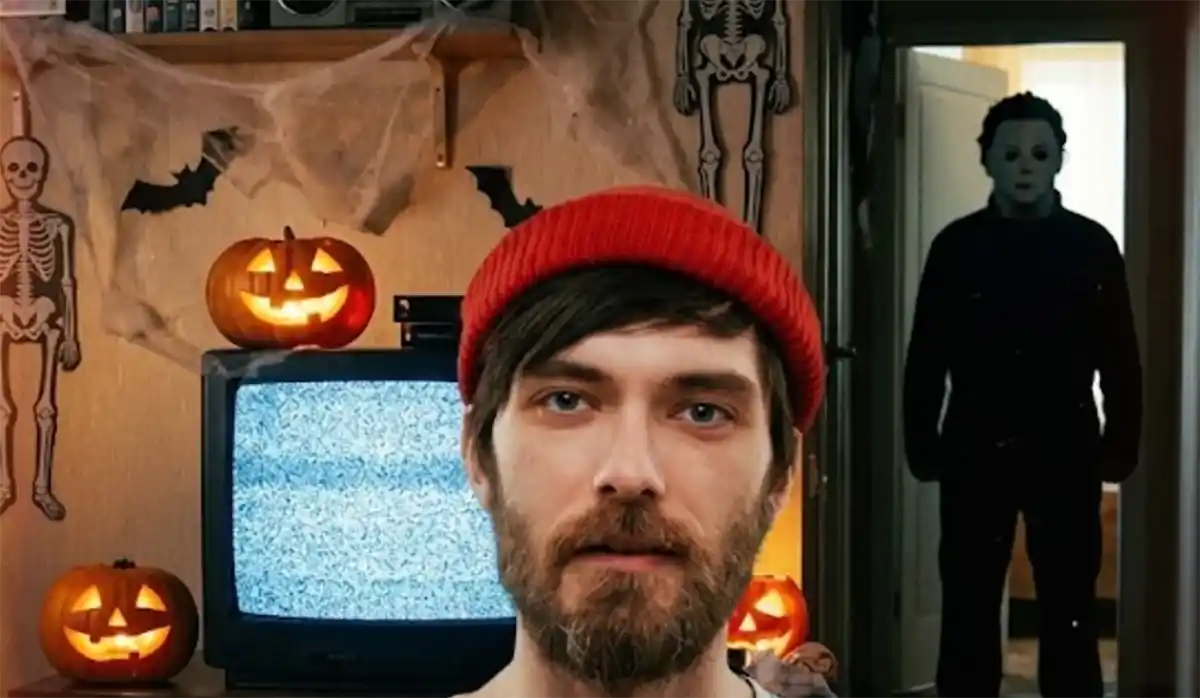
- “Transforma mi foto en una escena de Halloween ambientada en los años 90. Estoy en un salón con televisión antigua, calabazas iluminadas y decoración retro. Al fondo, en un pasillo oscuro, aparece una figura enmascarada. Iluminación tenue, textura de fotografía analógica y ambiente de suspense. Conserva mi cara y mis rasgos originales. Formato vertical y realista”.
Un retrato de vampiro cinematográfico
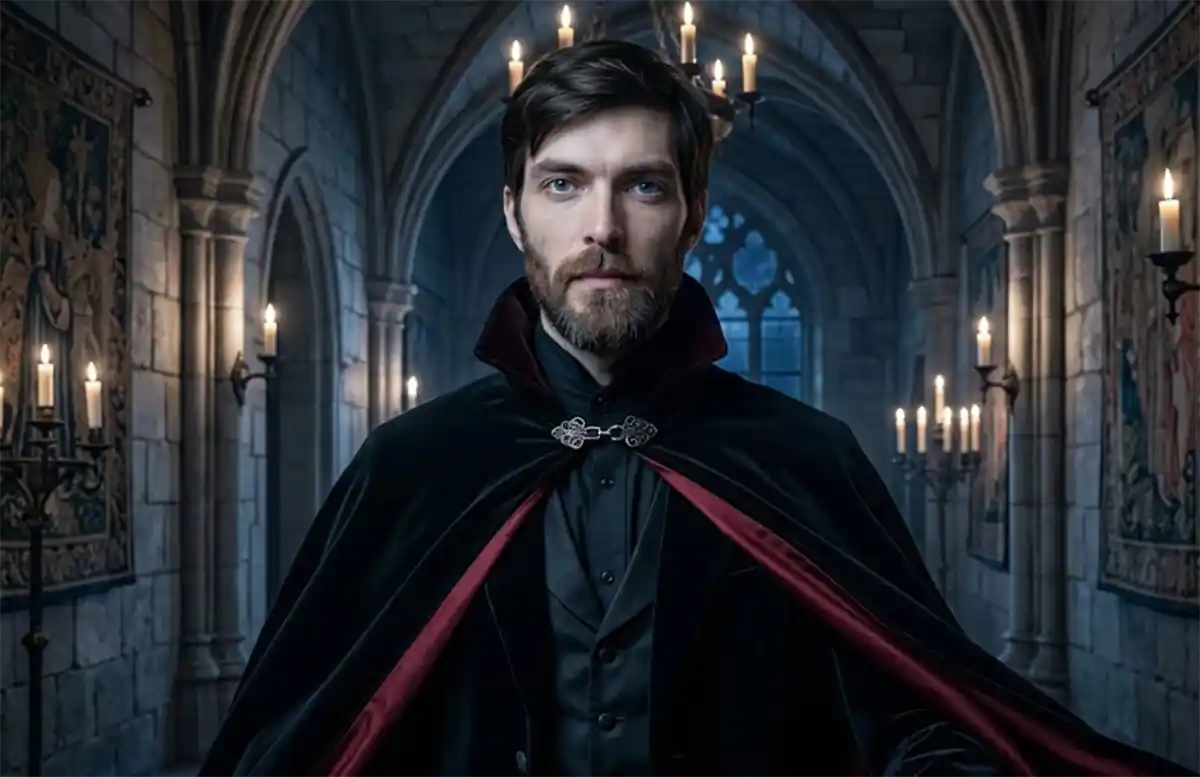
- “Utiliza mi foto para crear un retrato de vampiro elegante en un castillo gótico. Añade ropa negra, una capa y una iluminación fría con velas al fondo. Mantén mis facciones, peinado y expresión; cambia solamente el vestuario y el entorno. Resultado fotográfico realista, con sombras naturales, sin textos ni logotipos”.
Una foto divertida con calabazas
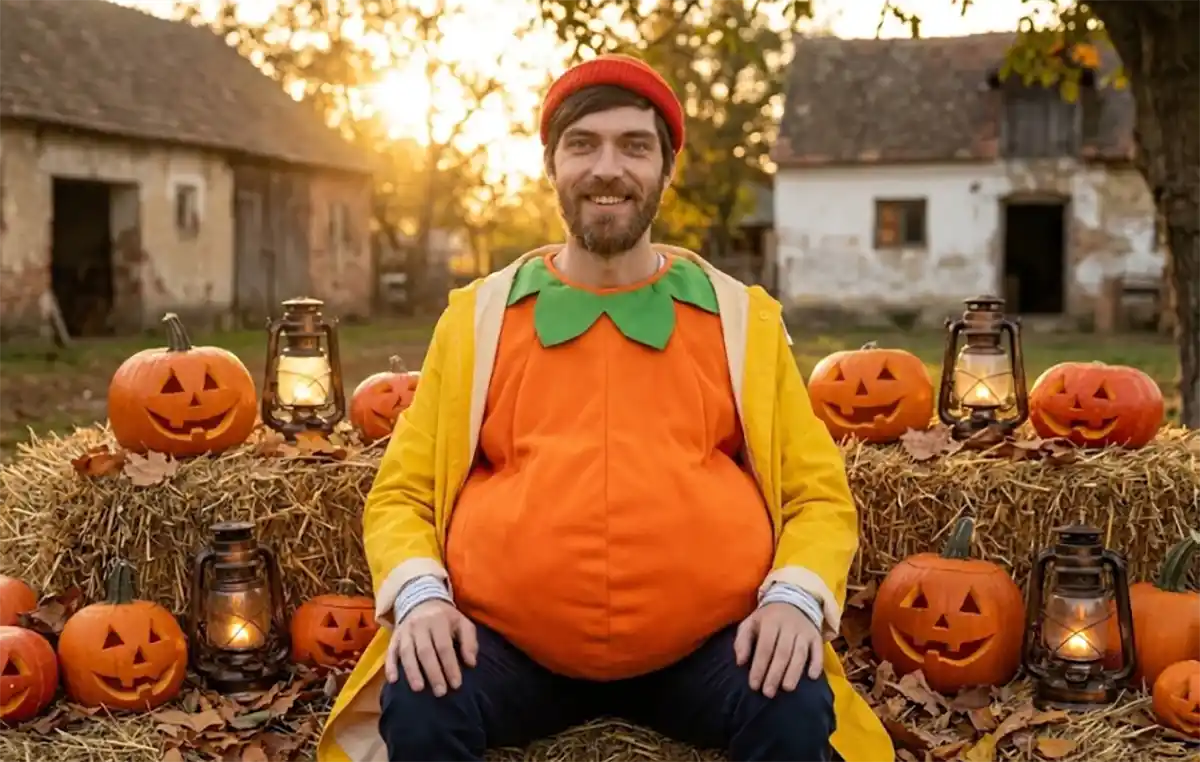
- “Convierte esta fotografía en una escena de Halloween divertida y acogedora. Llevo un disfraz de calabaza naranja y estoy en una granja rodeada de hojas secas, farolillos y calabazas. Luz dorada del atardecer, colores cálidos y estilo de fotografía profesional. Respeta mi rostro y las proporciones de mi cuerpo”.
Una bruja en un bosque encantado
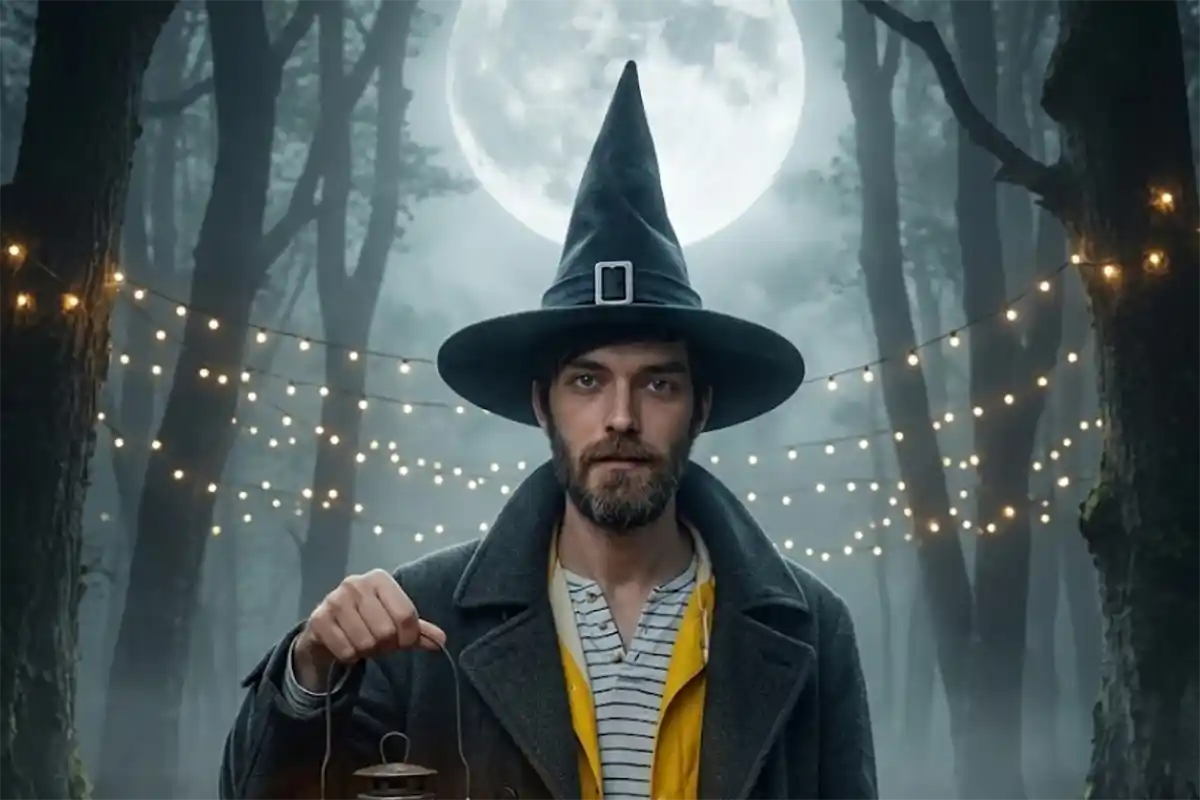
- “Reimagina mi fotografía como una escena nocturna en un bosque con niebla. Llevo sombrero de bruja, abrigo oscuro y sostengo un farol. Hay pequeñas luces entre los árboles y una luna grande al fondo. Quiero una imagen realista, no un dibujo. Mantén mi identidad facial y utiliza composición vertical 4:5”.
Apps y webs para crear fotos de Halloween con filtros preparados
Si lo que buscas son resultados más rápidos, estas alternativas cuentan con efectos, diseños o herramientas específicas para Halloween. No todas sus funciones son gratuitas, así que conviene revisar las condiciones antes de elegir.
OpenArt, para crear una escena completa
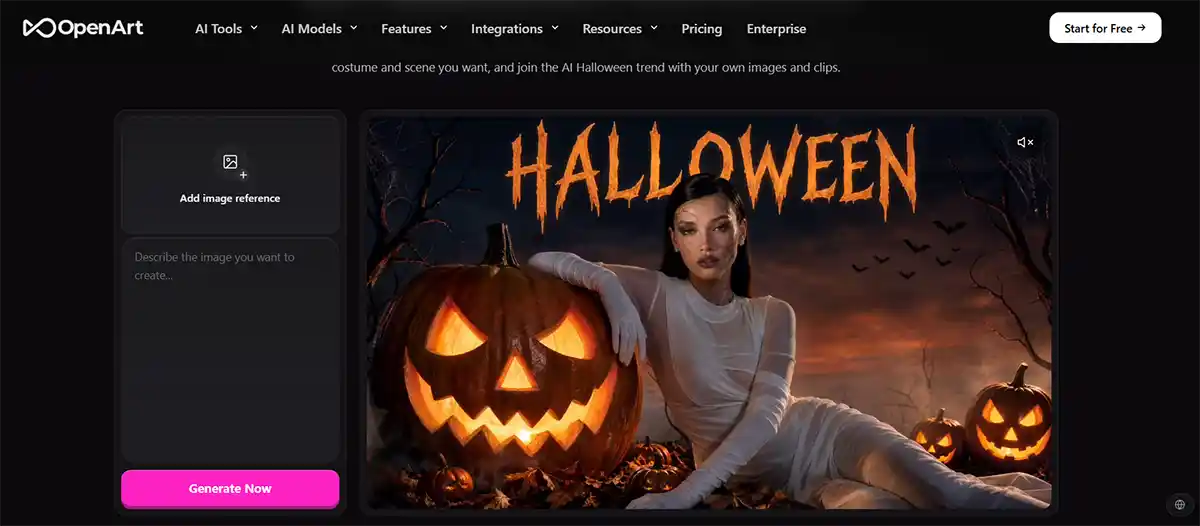
El generador de Halloween de OpenArt permite subir una selfie y transformarla con disfraces, fondos de terror y escenas completas.
También puedes modificar únicamente una zona de la fotografía. Eso sí, OpenArt indica que posee créditos de prueba gratuitos para aquellos que se registren por primera vez, por lo que puedes hacer pruebas antes de contratar un plan. Eso sí, la cantidad de generaciones depende del modelo elegido y los créditos disponibles.
Enlace | OpenArt
Fotor, con filtros de vampiros, zombis y brujas
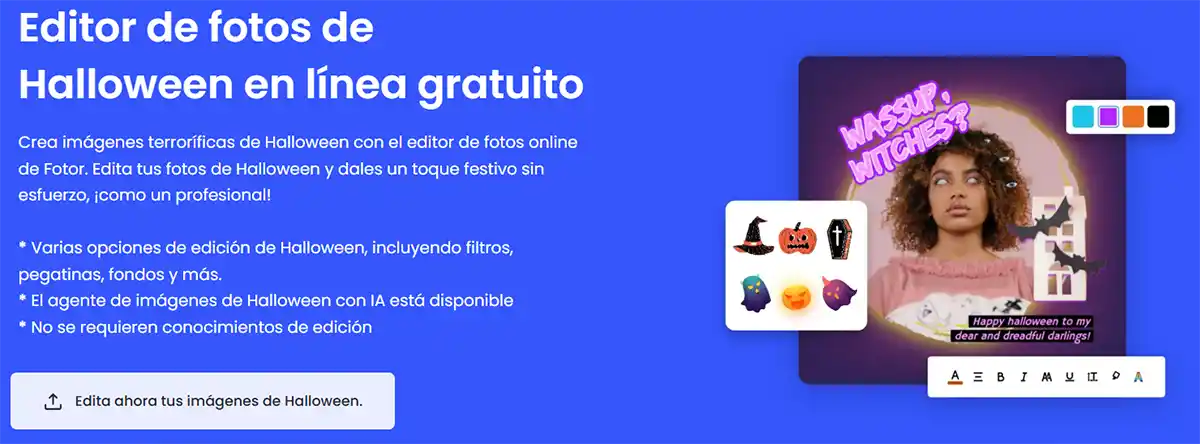
El editor de Halloween de Fotor ofrece efectos temáticos, fondos, pegatinas y maquillaje virtual. Solo tienes que subir una foto, elegir el estilo y aplicarlo.
Si nunca lo has usado, recibirás créditos gratuitos, aunque algunas descargas en alta calidad requieren créditos adicionales.
Enlace | Fotor
YouCam Perfect, para transformar tus selfies
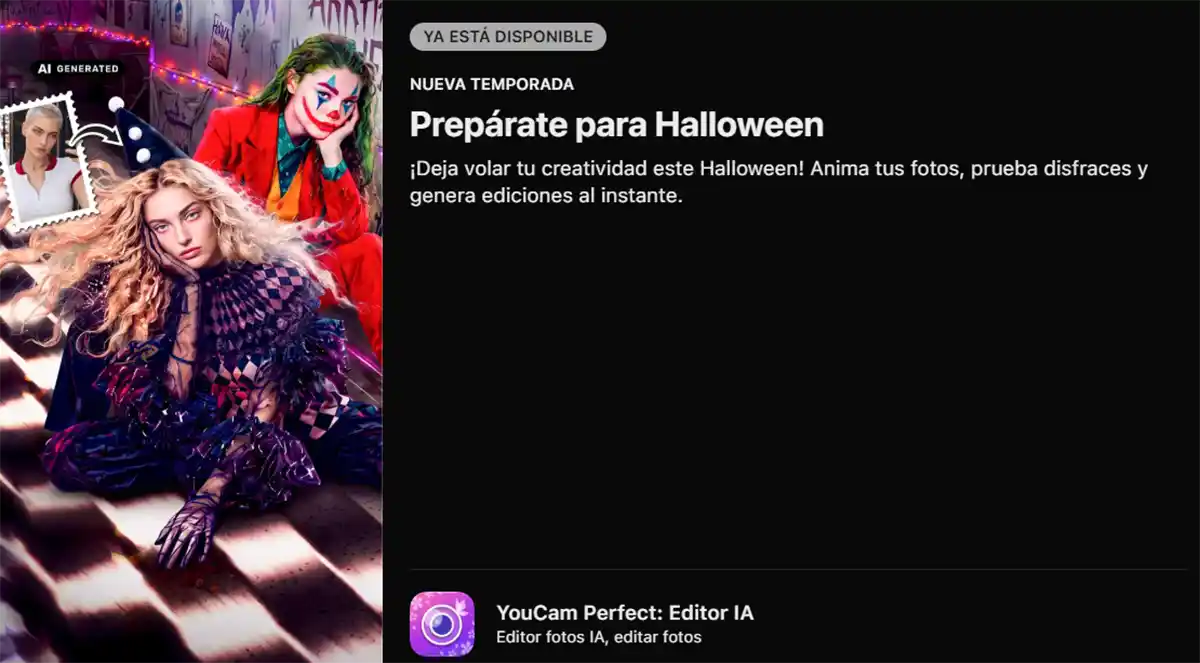
Por su parte, YouCam Perfect dispone de filtros de bruja, calavera, disfraces y decoraciones de Halloween. Es muy útil si lo que quieres es modificar tu cara o añadir maquillaje sin recrear todo el escenario.
La app es completamente gratuita tanto para Android como para iOS, pero ciertos estilos y funciones avanzadas son de pago.
YouCam Perfect – Editor Fotos (Free, Google Play) →
YouCam Perfect: Editor IA (Free+, App Store) →
Snapchat, para utilizar efectos directamente desde la cámara
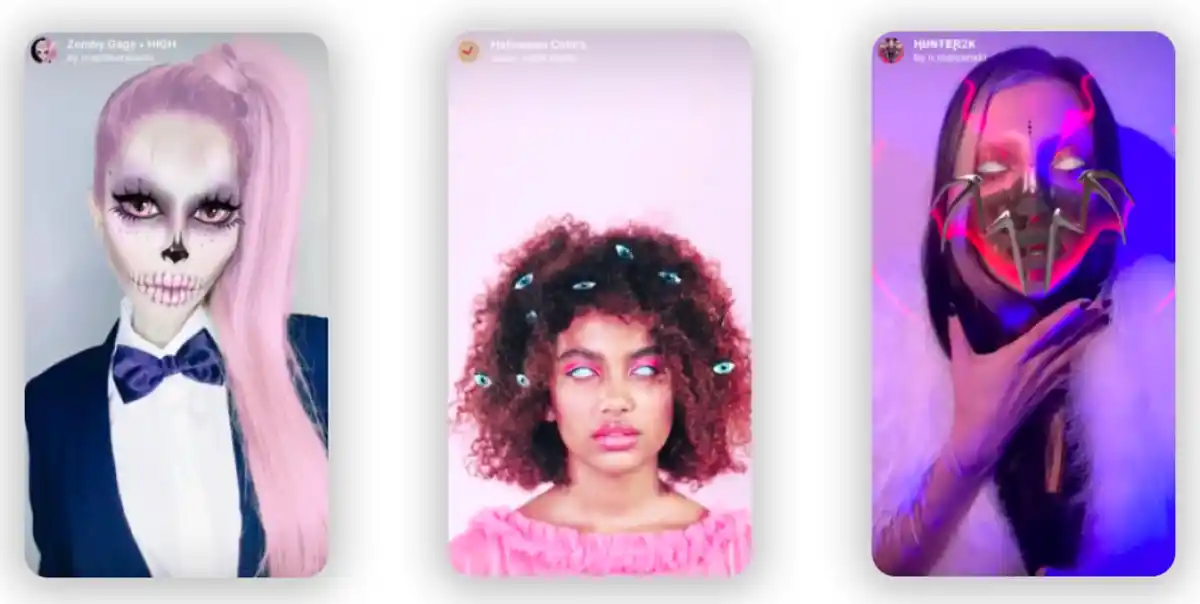
En Snapchat puedes abrir la cámara, entrar en el explorador de lentes y buscar “Halloween”, “Vampiro”, “Zombi” o cualquier otra palabra clave que se relacione con dicha festividad.
Verás cómo queda el efecto antes de hacer la fotografía. Es una de las alternativas más rápidas, aunque sus lentes no recrean escenas completas como Gemini.
Snapchat (Free, Google Play) →
Snapchat: chatea con amigxs (Free+, App Store) →
Consejos para conseguir mejores resultados sin complicarte
Una fotografía con buena iluminación, el rostro visible y sin filtros previos facilita que la IA conserve tu aspecto. Si quieres mantener también tu peinado, expresión o postura, indícalo expresamente.
Cuando algo salga mal, cambia una sola cosa cada vez. Por ejemplo, puedes pedir “haz el fondo más oscuro” o “mantén mi cara exactamente igual que en la fotografía original”.
Evita subir imágenes íntimas o de otras personas sin su permiso: estás enviándolas a servicios externos para procesarlas.
Y cuando tengas tu foto lista, puedes completar Halloween con estas películas de terror gratis o alguno de los mejores juegos de terror para Android; ¡el festejo no termina cuando descargas tu imagen editada!
La entrada Cómo hacer fotos de Halloween con IA: efectos, filtros y más se publicó primero en Androidphoria.