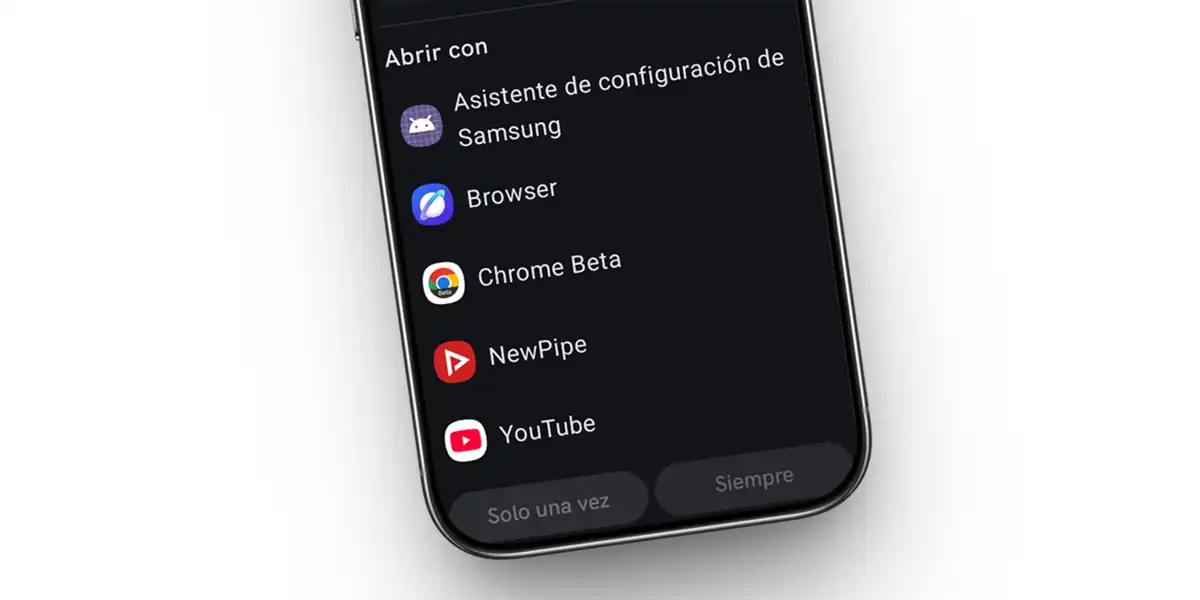
¿Pulsas en un enlace y tu dispositivo Android lo abre automáticamente en una aplicación que no querías usar? Sabemos lo frustrante que es esta situación. Lo quieres abrir con una app específica, pero Android no te deja elegir. Lastimosamente, en las versiones recientes del sistema operativo, cambiar o gestionar estos accesos predeterminados se ha vuelto un proceso un poco rígido y tedioso.
Por suerte, en el ecosistema Android siempre existe una solución para recuperar el control de tu experiencia de uso. Con una herramienta gratuita y de código abierto llamada LinkSheet, podrás traer de vuelta el menú contextual de selección de aplicaciones y decidir, en cada momento y con total libertad, dónde quieres ver el contenido de tus enlaces. ¡Te enseñamos cómo!
Cómo abrir enlaces con una aplicación diferente en Android
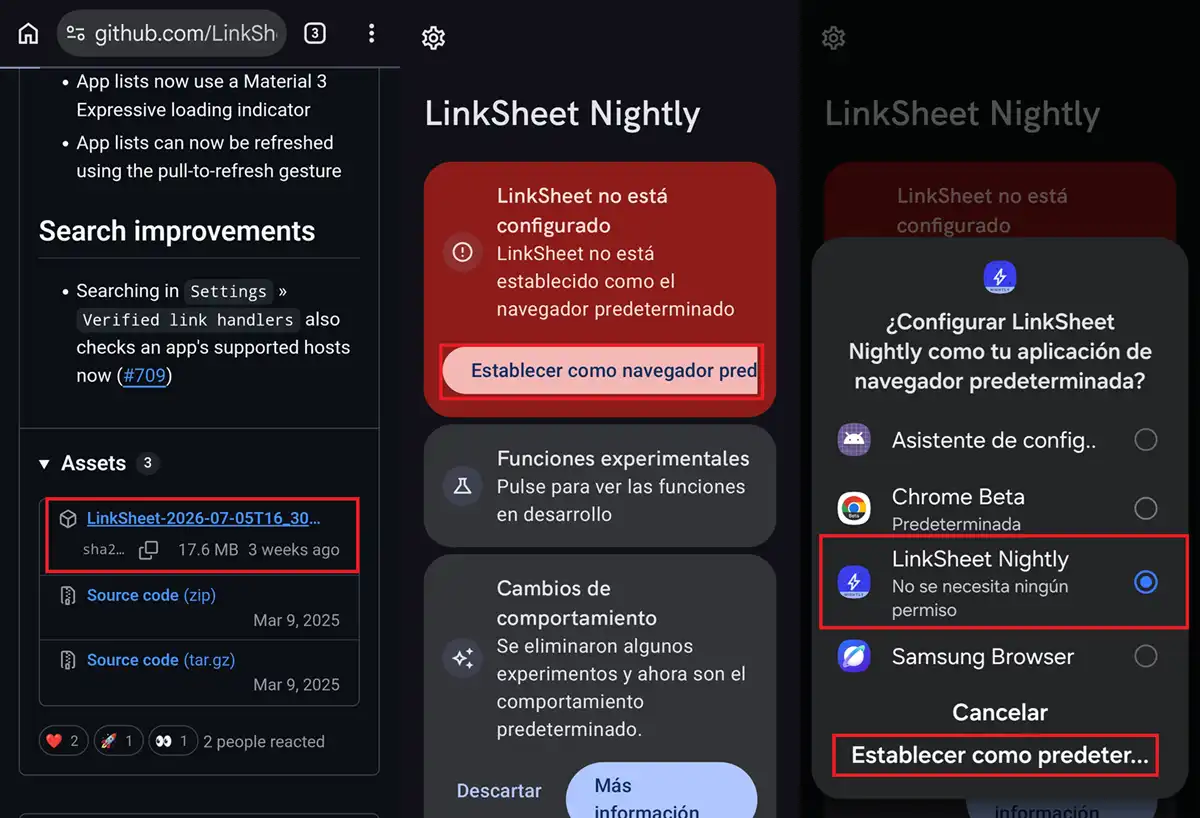
Configurar este truco es muy sencillo y solo te tomará un par de minutos. A continuación, te explicamos el proceso paso a paso:
- Descarga e instala LinkSheet en tu Android desde la página oficial del proyecto en GitHub. Allí conseguirás el APK de LinkSheet en su versión «nightly», que es la más reciente.
- Abre la app LinkSheet una vez instalada y concede todos los permisos solicitados (incluido el de «Establecer navegador como predeterminado»).
- Cuando encuentres un enlace en tu navegador o en cualquier aplicación, mantén pulsado sobre él.
- En el menú contextual que aparece, pincha los tres puntos (⋮) de más opciones.
- Elige la opción Abrir con LinkSheet (si no te aparece, tienes que ir a «Administrar aplicaciones» desde el propio menú contextual y habilitarla).
- Verás desplegarse una lista con todas las aplicaciones instaladas en tu móvil compatibles con ese tipo de enlace. Simplemente toca sobre la que prefieras y el contenido se abrirá de inmediato.
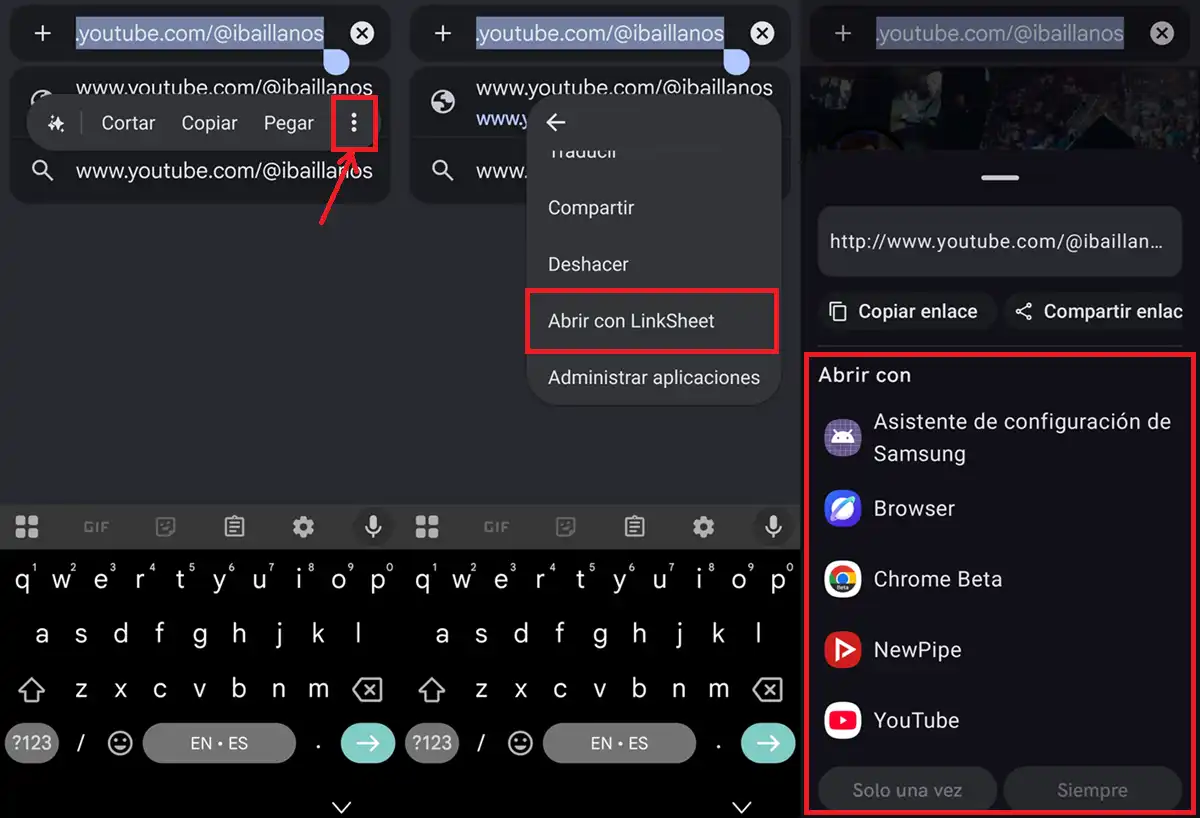
¡Y eso es todo! Si la aplicación que buscas no aparece en el menú «Abrir con» de LinkSheet, significa que no es compatible con ese enlace. Es decir, no tiene la capacidad de procesarlo y solo mostraría un error si la forzaras a abrirlo.
Cómo establecer aplicaciones preferidas para enlaces específicos
Si deseas que un tipo de enlace concreto se abra siempre en una aplicación determinada sin necesidad de que aparezca el menú «Abrir con» cada vez, LinkSheet también te permite automatizarlo:
- Abre la aplicación LinkSheet en tu dispositivo.
- Toca en el icono de Ajustes (la rueda dentada en la esquina superior izquierda).
- Entra en la sección Aplicaciones y Navegador.
- Selecciona Aplicaciones preferidas y pulsa el icono del símbolo más (+) situado en la parte inferior.
- Selecciona la aplicación de tu preferencia y los dominios o enlaces que quieras vincular a ella. Para finalizar, confirma los cambios.
Por ejemplo, si marcas el dominio «m.youtube.com» dentro de la configuración de la app oficial de YouTube, todos los enlaces que comiencen por esa dirección se abrirán automáticamente en la app de YouTube a partir de ese momento.
Así de rápido y sencillo es tomar nuevamente las riendas de las aplicaciones predeterminadas en tu teléfono. Si sigues esta guía, evitarás que el sistema elija por ti y ahorrarás tiempo al navegar. Y para ganar aún más velocidad, no olvides echar un ojo a los 5 navegadores de Android más rápidos.
La entrada El truco de Android para elegir con qué app abrir cualquier enlace se publicó primero en Androidphoria.