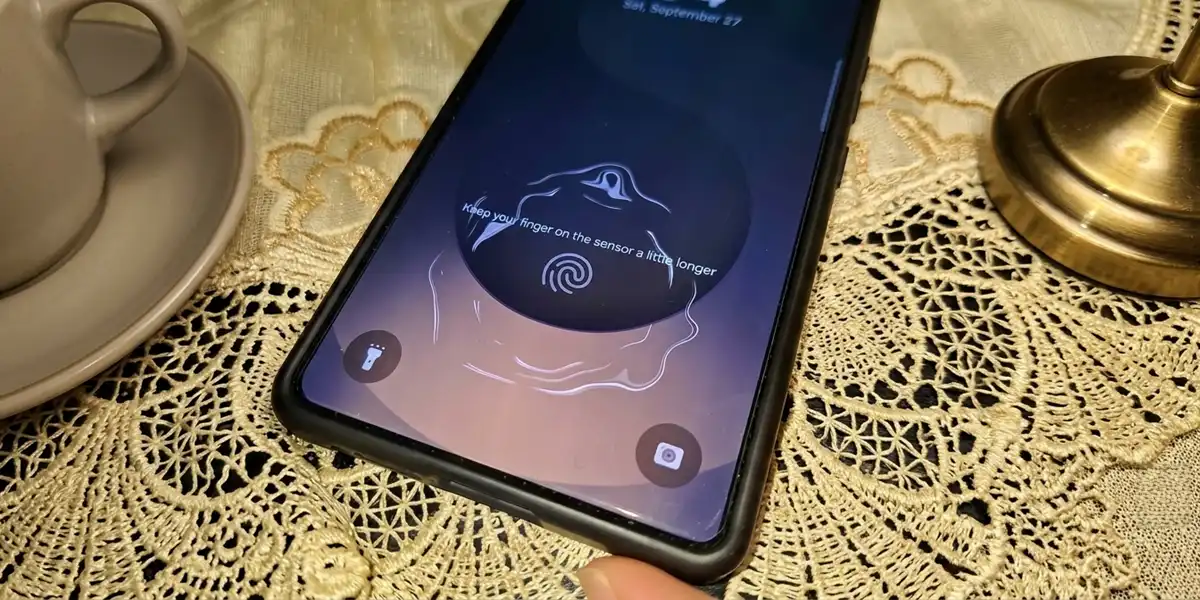
Una de las grandes ventajas de los dispositivos Samsung Galaxy es el elevado nivel de personalización que ofrecen a los usuarios. Desde los colores del sistema hasta la tipografía o fuentes, casi cualquier detalle de la interfaz se puede ajustar a tu gusto. Sin embargo, hay un pequeño apartado visual que muchos pasan por alto y que se utiliza decenas de veces al día: la animación al desbloquear el teléfono con la huella dactilar.
Lejos de tener que conformarte con el efecto genérico que viene configurado por defecto, es muy sencillo darle un toque fresco y único a tu smartphone cada vez que colocas el dedo sobre el sensor. A continuación, te explicamos paso a paso cómo modificar esta animación de forma rápida, según la versión del sistema operativo que tenga tu Galaxy.
Cómo cambiar la animación del lector de huella en tu Samsung
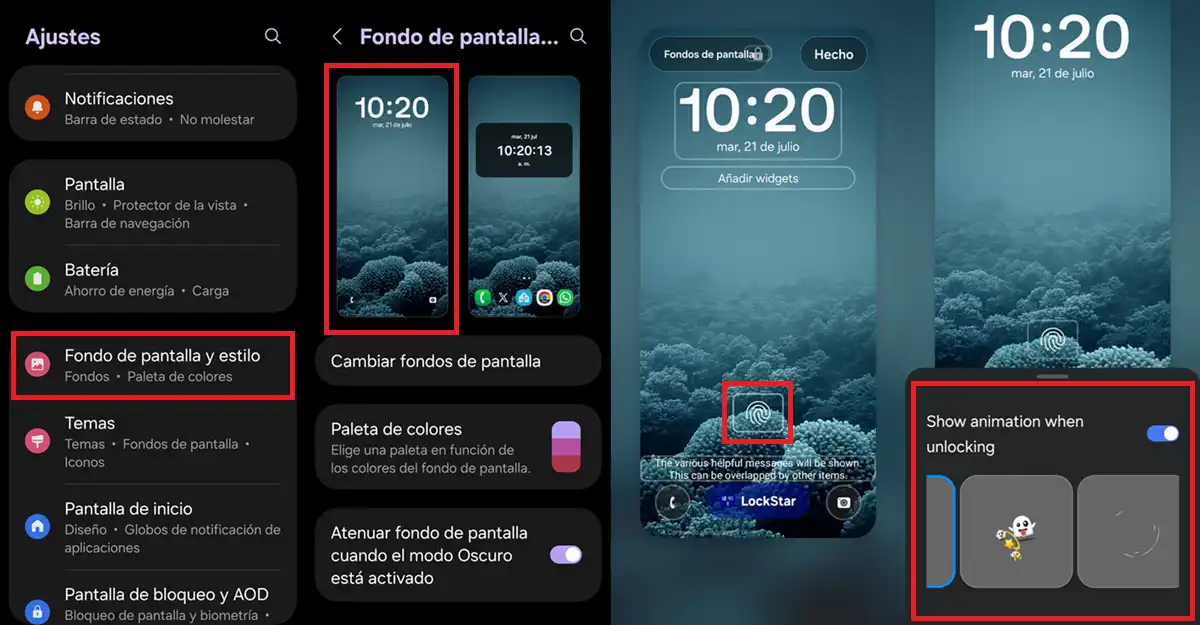
Si tu dispositivo cuenta con One UI 8 o superior, no necesitarás instalar nada adicional. La función se encuentra integrada directamente en los ajustes del sistema. Sigue estos pasos:
- Abre la aplicación Ajustes en tu Samsung Galaxy.
- Ve al apartado Fondo de pantalla y estilo.
- Toca sobre la vista previa de la Pantalla de bloqueo (por lo general, es la imagen situada a la izquierda).
- En la parte inferior de la pantalla, pulsa directamente sobre el icono de la huella dactilar.
- Explora las opciones disponibles, elige tu animación favorita y asegúrate de activar la casilla «Mostrar animación al desbloquear».
- Ve hacia atrás y presiona el botón Hecho en la esquina superior derecha para guardar los cambios.
¡Listo! Así de sencillo es cambiar la animación del lector de huellas en pantalla de tu Samsung Galaxy. Ahora bien, si estas opciones de personalización no aparecen en tu Samsung, no te preocupes; aún tenemos otro método que podría servirte.
Usa la app Good Lock (para One UI anterior a la versión 8)
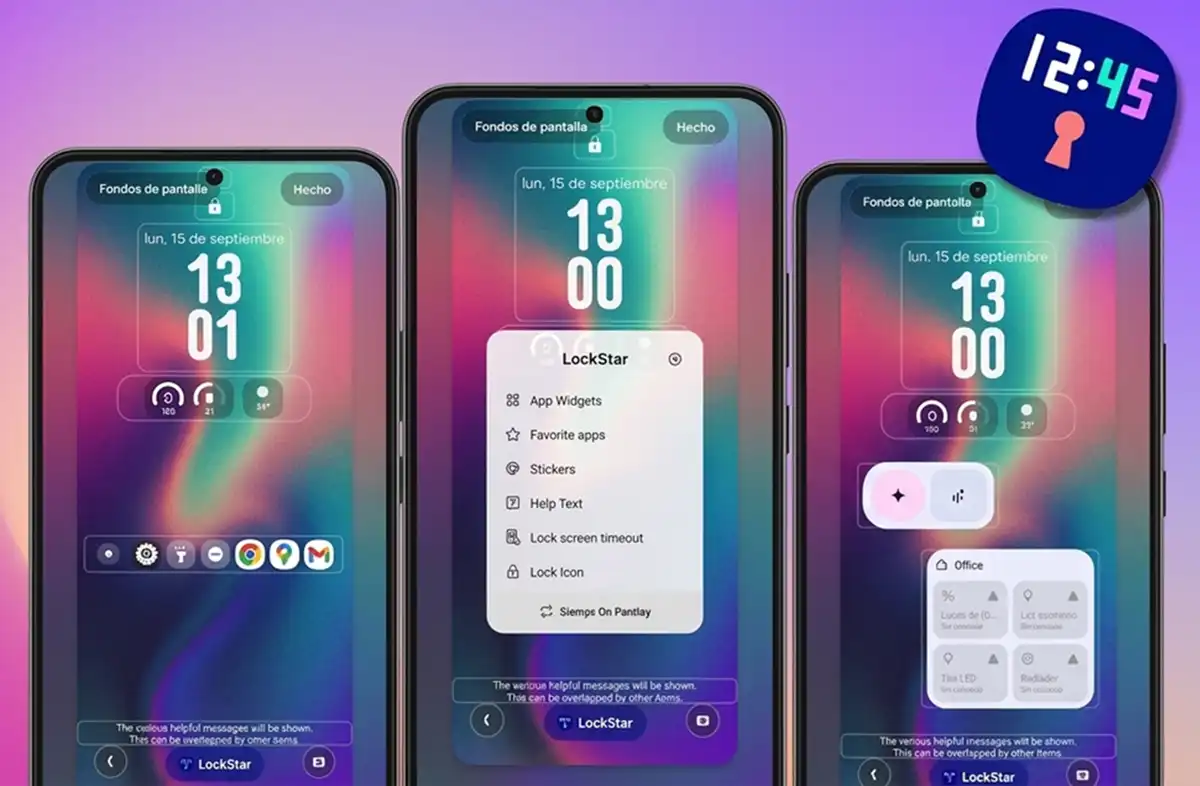
Si tu smartphone aún no cuenta con One UI 8 o no encuentras la opción nativa en el menú de ajustes, puedes lograr exactamente el mismo resultado utilizando Good Lock, la suite oficial de herramientas de personalización desarrollada por Samsung. Solo tienes que hacer lo siguiente:
- Abre la Galaxy Store en tu teléfono y busca la aplicación oficial Good Lock para descargarla.
- Una vez dentro de la app, busca el módulo llamado LockStar e instálalo.
- Abre LockStar, toca sobre el icono del lector de huellas que aparece en la representación gráfica de la pantalla y selecciona el estilo o animación que más te guste.
- Toca en Hecho para guardar la configuración.
¡Y eso es todo! Con cualquiera de estos dos métodos habrás renovado el aspecto visual de tu pantalla de bloqueo en cuestión de minutos.
La entrada Cambia el estilo del lector de huella de tu Samsung Galaxy con este truco se publicó primero en Androidphoria.