
La función «Rodear para buscar» de Google, esa maravilla que permite a los usuarios de smartphones explorar el mundo con solo un gesto, ha sido durante mucho tiempo una de las herramientas de inteligencia artificial más útiles.
La posibilidad de seleccionar la imagen o el texto que sea en la pantalla de cualquier móvil Android para obtener información al instante es increíblemente práctica. Pero, ¿qué sucede cuando se está trabajando en una PC con Windows y se echa de menos esa misma comodidad? La buena noticia es que no hay que resignarse, ya que existe una solución elegante y de código abierto para emular esta funcionalidad en el escritorio.
Cómo usar “Rodear para buscar” de Google en Windows
La clave para llevar la magia de «Rodear para buscar» a Windows se llama Snipping Lens. Esta aplicación gratuita transforma la herramienta de recortes del sistema en un potente motor de búsqueda visual impulsado por Google Lens. Para comenzar a usarla, solo se necesita descargar el archivo ejecutable desde la página oficial en GitHub de Snipping-Lens.
Una vez descargado, el proceso de instalación es sencillo; aunque el usuario debe tener en cuenta que, al ser un programa de código abierto no firmado por Microsoft, es posible que el sistema muestre una advertencia de seguridad que se debe aceptar para continuar con la instalación.
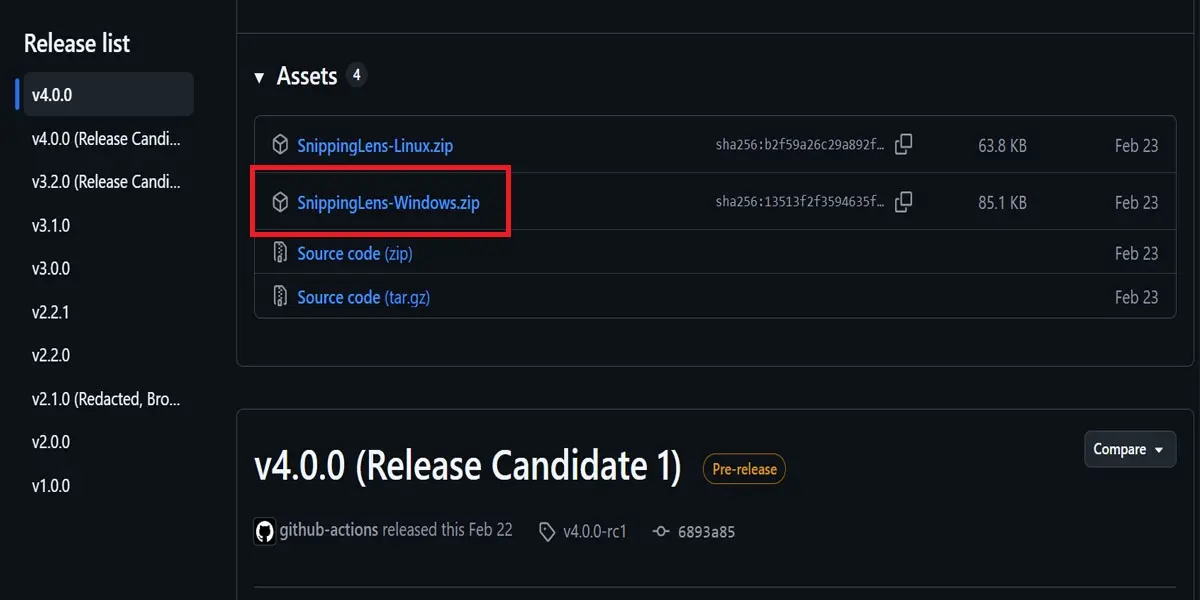
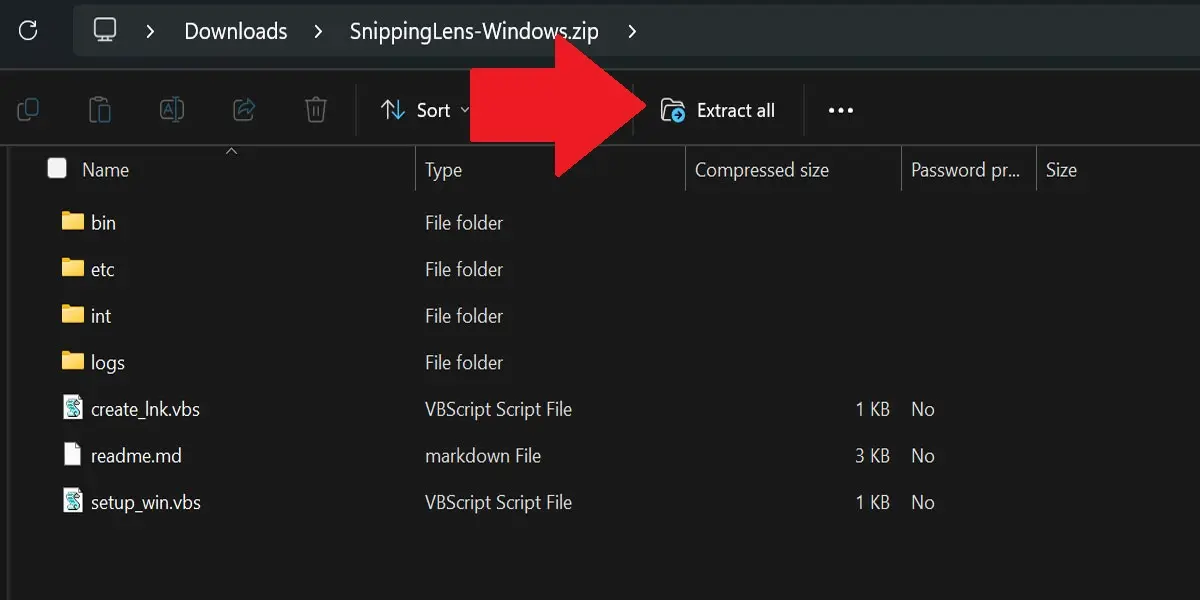
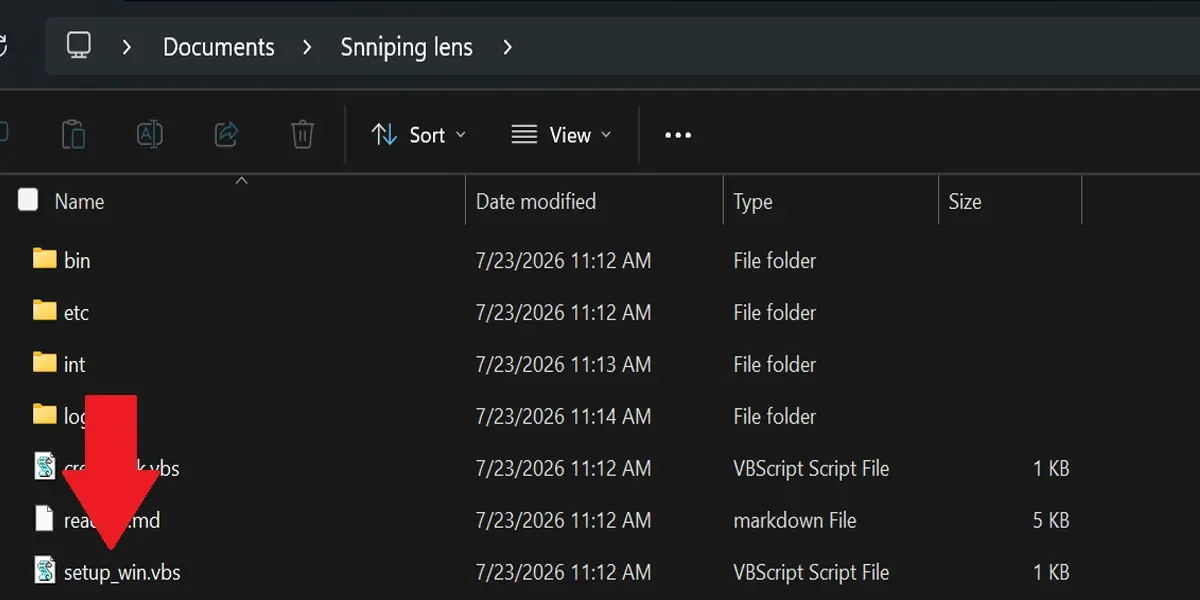
Tras esto, será necesario extraer los archivos del documento .zip en el ordenador antes de ejecutar el archivo «setup_wins.vbs», que instalará Snipping Lens. Una vez instalada, la herramienta se ejecuta en el sistema y se aloja en el área de iconos ocultos de la barra de tareas.
Su funcionamiento es sorprendentemente intuitivo y se integra a la perfección con la herramienta de recortes nativa de Windows. Para usarla, se debe activar la herramienta de recortes, ya sea mediante el atajo de teclado Win + Mayús + S o desde el menú de inicio, y seleccionar el área de la pantalla que se desea investigar.

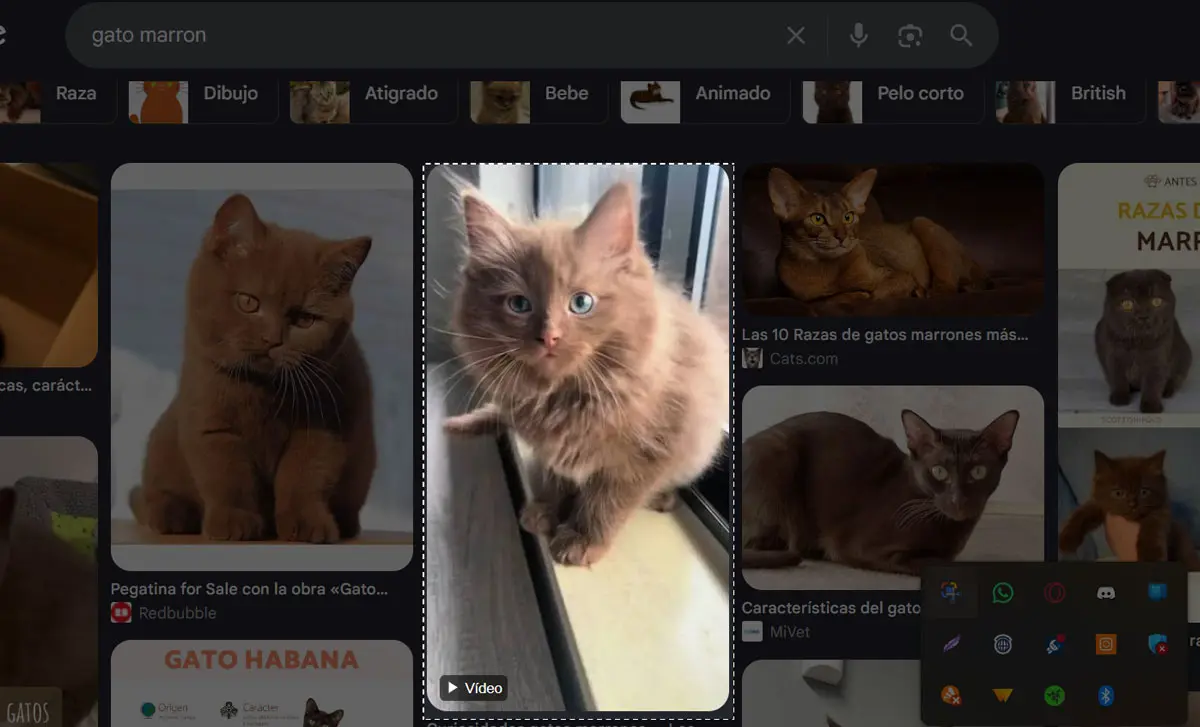
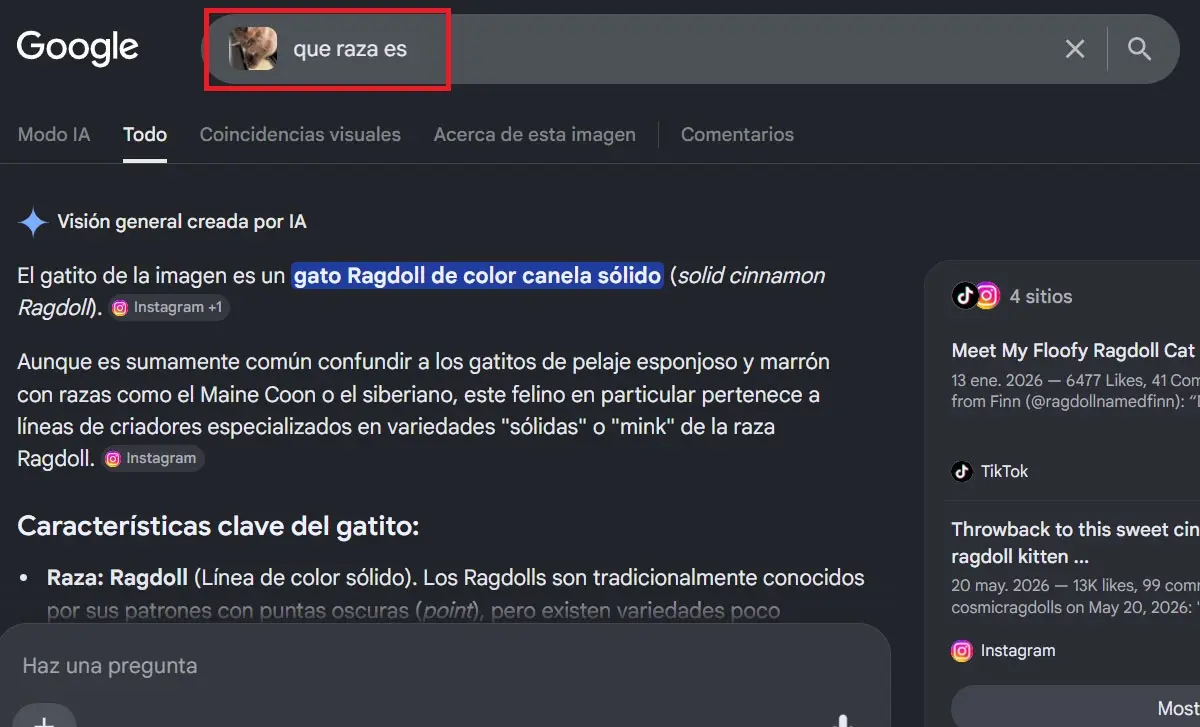
Lo que diferencia a Snipping Lens de un recorte tradicional es que, en lugar de guardar la imagen, la sube automáticamente a un servidor temporal y abre una nueva pestaña en el navegador con los resultados de la búsqueda de Google Lens para ese contenido específico.
Snipping Lens añade “Rodear para buscar” en cualquier PC con Windows
Las capacidades de esta herramienta son muy amplias y abarcan desde la identificación de objetos y lugares hasta la extracción de texto de una imagen. El usuario puede seleccionar un área de interés, y la herramienta ofrecerá información relevante directamente desde Google.
Una de las funcionalidades más destacadas es la capacidad de realizar reconocimiento óptico de caracteres (OCR) en imágenes. Algo que se extiende incluso a documentos escaneados o en escritura a mano, permitiendo copiar el texto para usarlo en otros programas.
Además, para quienes trabajan con información en otros idiomas, Snipping Lens incluye una práctica función de traducción. Esta muestra los resultados en la misma pestaña del navegador, agilizando el proceso de comprensión de textos extranjeros.
A pesar de su utilidad, es importante tener en cuenta que esta herramienta, al ser un proyecto de código abierto, puede presentar algunas limitaciones. En ocasiones, su funcionamiento puede ser intermitente, ya que depende de un servidor externo para alojar temporalmente las imágenes antes de enviarlas a Google Lens.
De hecho, se ha reportado que fallos en la conexión con el servidor pueden provocar que la herramienta deje de funcionar en ciertos momentos. A pesar de este pequeño inconveniente, Snipping Lens se presenta como una alternativa gratuita y eficaz para llevar la potencia de la búsqueda visual de Google a la pantalla del ordenador.
La entrada ¿”Rodear para buscar” en Windows? Sí que es posible: te enseñamos cómo conseguirlo se publicó primero en Androidphoria.