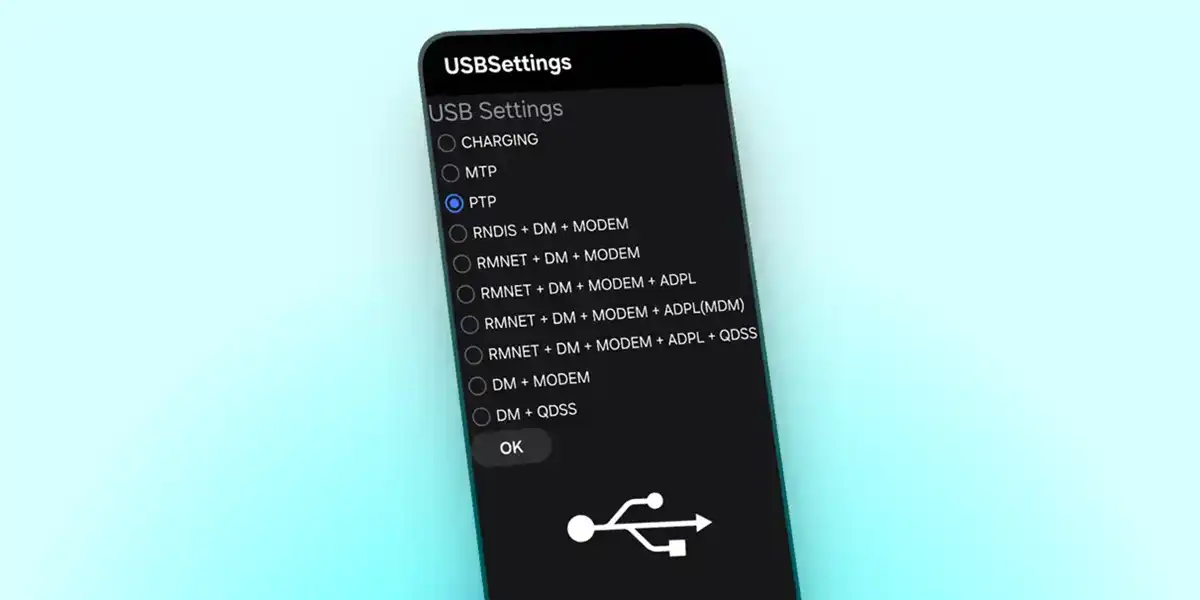
Cuando conectas tu dispositivo Samsung a un PC mediante un cable USB, el teléfono te muestra las opciones típicas: transferir archivos, cargar el dispositivo, transferir imágenes (PTP) o usarlo como entrada MIDI. Sin embargo, pocos saben que los Samsung también cuentan con un menú de configuración USB avanzado y oculto que te permite ir un paso más allá.
Se trata de un método poco convencional que te abrirá las puertas a funciones de diagnóstico, depuración y conectividad que no están disponibles en ningún otro rincón del software. En esta guía te enseñamos cómo acceder a este menú paso a paso y qué significa cada una de sus opciones.
Cómo acceder al menú USB oculto en Samsung (paso a paso)
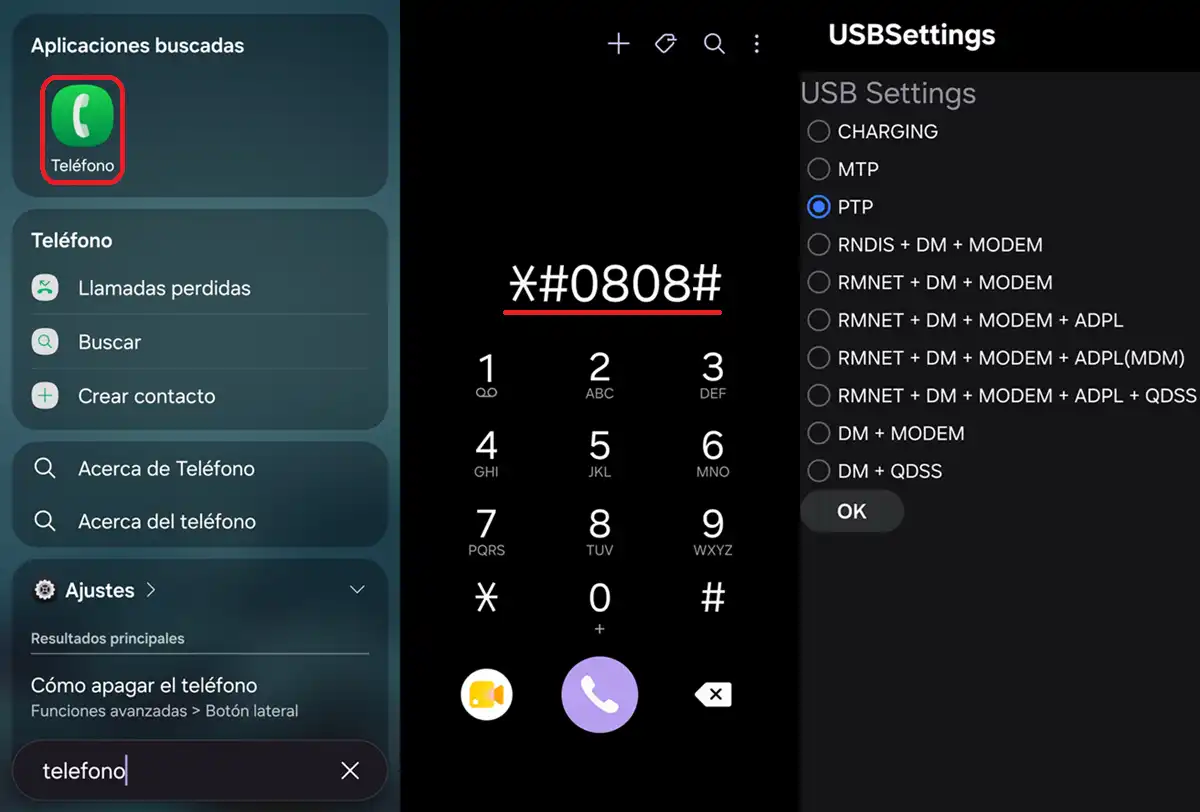
Para entrar a esta sección del sistema no necesitas instalar aplicaciones de terceros ni rootear tu dispositivo. Solo necesitarás la aplicación nativa de teléfono. Sigue estos sencillos pasos:
- Abre la aplicación Teléfono de tu Samsung.
- Ve al teclado numérico (como si fueras a realizar una llamada).
- Escribe exactamente el siguiente código: *#0808#.
- En cuanto presiones el último símbolo, el sistema te redirigirá automáticamente a la pantalla oculta «USB Settings» (Ajustes de USB).
¡Y ya está! En algunos modelos muy recientes o personalizados por ciertas operadoras de telefonía, es posible que este código esté deshabilitado por motivos de seguridad. Así que, si no te abre, seguramente sea eso.
¿Qué significa cada opción en el menú USB oculto de Samsung?
Una vez dentro, te encontrarás con una lista técnica de siglas que puede resultar un poco intimidante. Para que no configures nada a ciegas, aquí tienes una explicación detallada de cada modo disponible:
|
Modo USB
|
Descripción
|
¿Soporta ADB?
|
Transferencia de archivos
|
Caso de uso principal
|
|---|---|---|---|---|
| MTP | Media Transfer Protocol (Protocolo de transferencia de medios) | No | Sí | Transferir archivos comunes entre el móvil y la PC. |
| MTP + ADB | MTP con el puente de depuración de Android activo | Sí | Sí | Ideal para desarrollo, rootear, flashear o enviar comandos ADB mientras transfieres archivos. |
| PTP | Picture Transfer Protocol | No | Solo fotos | Importar imágenes en sistemas que no reconozcan MTP. |
| PTP + ADB | PTP con el puente de depuración activo | Sí | Solo fotos | Transferir fotos teniendo acceso a la consola de depuración. |
| RNDIS + DM + MODEM | Red compartida por USB, interfaz de diagnóstico Qualcomm y módem | No | No | Compartir internet por USB y realizar diagnósticos del módem. |
| RMNET + DM + MODEM | Interfaz de red Qualcomm con puertos de diagnóstico y módem | No | No | Pruebas de red de operadoras y desarrollo de firmware del módem. |
| RMNET + DM + MODEM + ADB | Modo RMNET con depuración USB (ADB) habilitada | Sí | No | Pruebas de módem manteniendo la consola de desarrollo activa. |
| RMNET + DM + MODEM + ADPL | Modo RMNET con registro de ruta de datos de Android (Data Path Logging) | No | No | Registro y análisis del tráfico de red celular. |
| RMNET + DM + MODEM + ADPL + ADB | Registro ADPL con acceso ADB | Sí | No | Depuración avanzada de redes móviles con comandos de consola. |
| RMNET + DM + MODEM + ADPL (MDM) | Registro ADPL a través del subsistema del módem | No | No | Diagnósticos de hardware de conectividad muy avanzados. |
| RMNET + DM + MODEM + ADPL (MDM) + ADB | Modo ADPL (MDM) con ADB activo | Sí | No | Registro y depuración profunda del módem del procesador. |
| RMNET + DM + MODEM + ADPL + QDSS | Registro ADPL con rastreo del subsistema de depuración de Qualcomm | No | No | Rastreo de bajo nivel del chipset y frecuencias de radio. |
| RMNET + DM + MODEM + ADPL + QDSS + ADB | Rastreo QDSS con acceso ADB | Sí | No | Diagnósticos avanzados de ingeniería de Qualcomm. |
| DM + MODEM | Interfaces exclusivas de diagnóstico Qualcomm y módem | No | No | Uso de herramientas profesionales de servicio como QPST y QXDM. |
| DM + MODEM + ADB | Modo de diagnóstico con acceso a ADB | Sí | No | El modo de diagnóstico Qualcomm más utilizado por la comunidad de modders. |
| RNDIS + DM + MODEM + ADB | Conectividad de red USB, diagnóstico de módem y ADB | Sí | No | Anclaje de red USB (tethering) con acceso simultáneo a diagnósticos. |
¿Cuál es el modo que deberías elegir?
Tocar configuraciones avanzadas siempre genera algo de respeto, ¡y es normal! Así que permítenos explicarte un poco… Si lo único que necesitas es pasar música, fotos o documentos a tu ordenador, la opción estándar MTP es más que suficiente.
Si eres entusiasta o desarrollador (sueles usar comandos de consola, depurar aplicaciones o instalar software personalizado), la mejor opción es MTP + ADB. Te dará lo mejor de ambos mundos sin alterar las funciones de red del dispositivo.
¿Y el resto de opciones? Modos como DM, MODEM o ADPL están diseñados para ingenieros de telecomunicaciones o servicio técnico especializado. Cambiar a estos modos sin saber exactamente qué haces podría dejar tu teléfono incomunicado temporalmente o sin ser reconocido por tu PC. En fin, si tienes alguna otra duda, cuéntanos en la sección de comentarios abajo. ¡Te ayudaremos a resolverla lo antes posible!
La entrada Samsung oculta un menú de opciones USB avanzadas: así puedes liberarlo se publicó primero en Androidphoria.