
Gemini se está integrando cada vez más en Chrome y, tras una actualización, puede aparecer sin que recuerdes haberlo colocado ahí. Esto es lo que está pasando actualmente en la última versión de Chrome Y en Windows, plataformas en las que apareció de la nada tanto en la parte superior derecha del navegador como en la bandeja del sistema (en la barra de tareas).
Aunque puede resultar práctico para resumir páginas o hacer consultas sin abandonar la pestaña, no todo el mundo quiere tenerlo siempre visible. La buena noticia es que puedes ocultarlo de ambos sitios desde los propios ajustes de Chrome, sin desinstalar el navegador ni modificar los ajustes avanzados de Windows 10 o Windows 11.
¿Cómo quitar Gemini de la parte superior de Chrome?
El botón de Gemini ahora aparece junto al resto de controles situados en la parte superior del navegador. Increíblemente, esto no se ha activado de forma manual, pues fue la propia compañía la que decidió ponerlo ahí.
Si deseas quitarlo de esa zona, debes desactivar la función desde la configuración, ¿cómo? Siguiendo estos pasos:

- Abre Google Chrome en tu PC.
- Haz clic en los tres puntos verticales de la esquina superior derecha.
- Entra en “Configuración”.
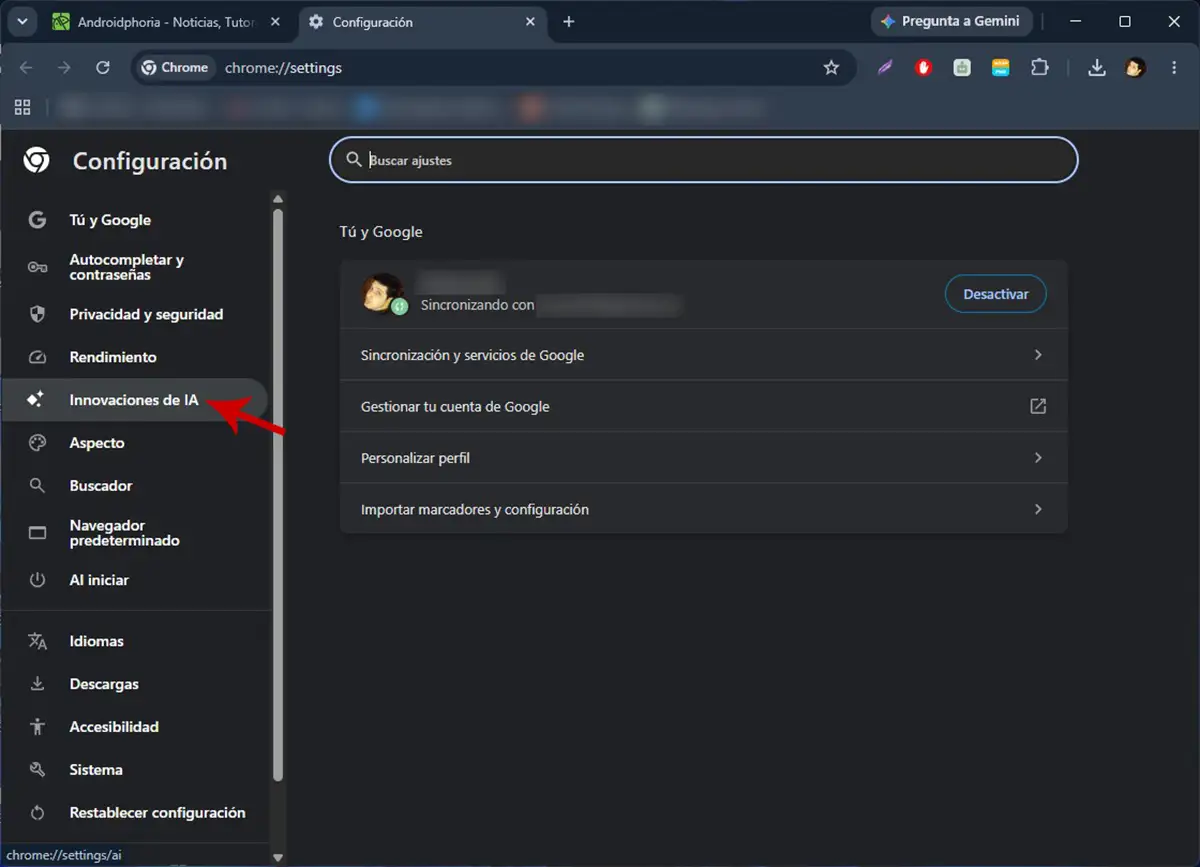
- Accede al apartado “Innovaciones de IA”.
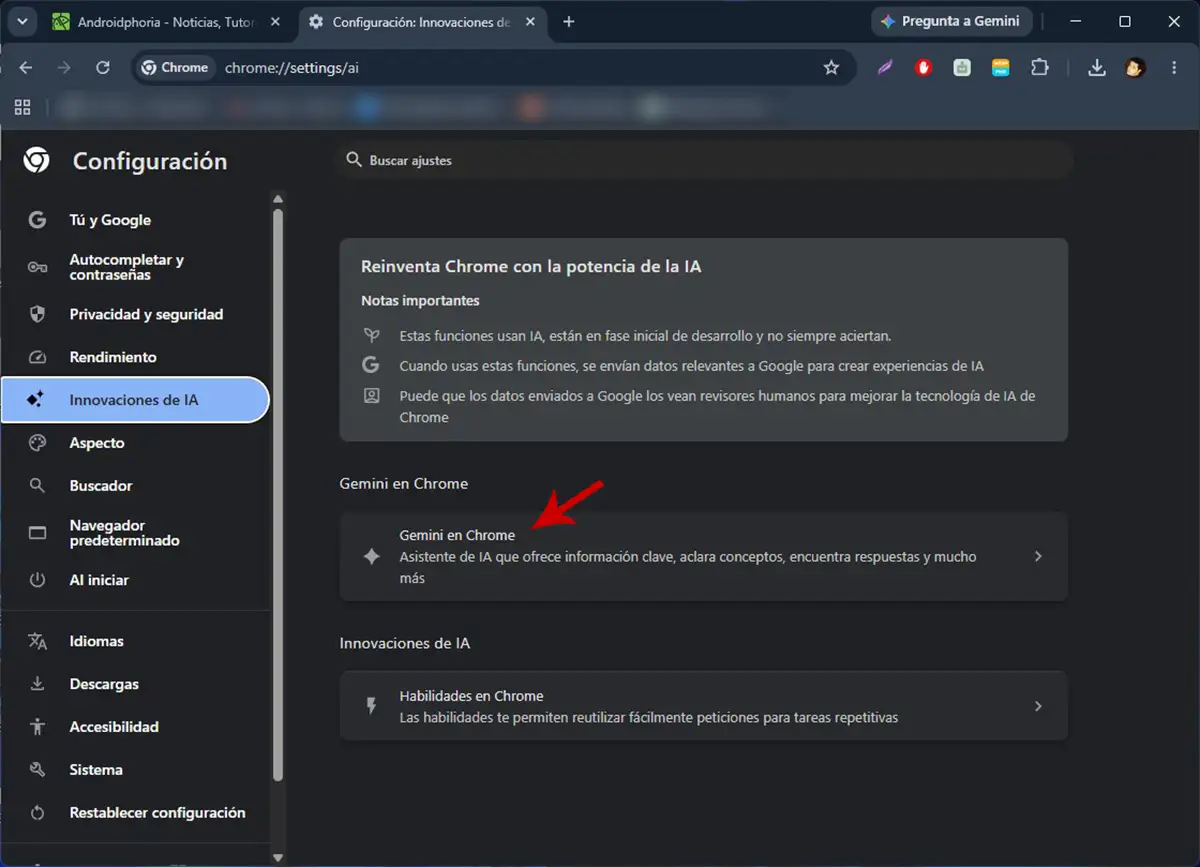
- Pulsa en “Gemini en Chrome”.
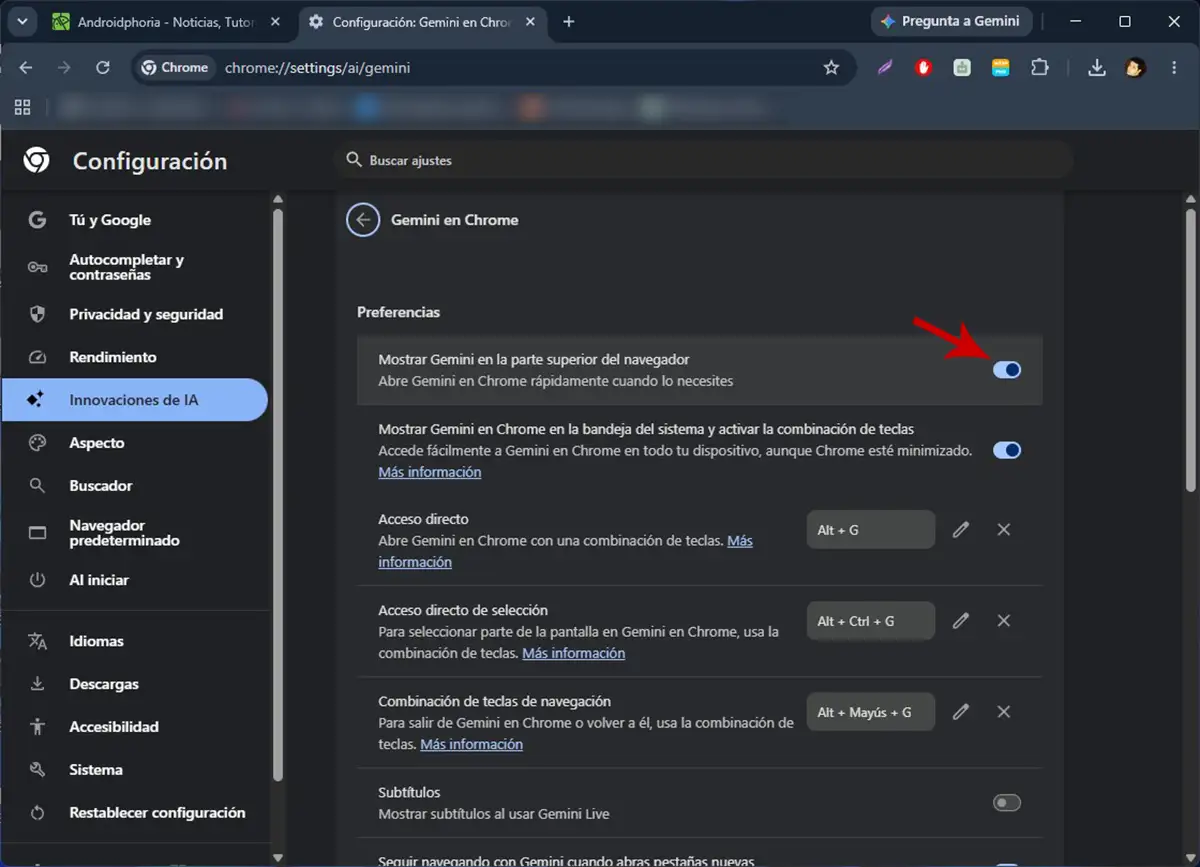
- Desactiva “Mostrar Gemini en la parte superior del navegador”.
En segundos, el icono desaparecerá en cuanto guardes los cambios. También puedes probar un método aún más rápido: haz clic derecho sobre el botón de Gemini y selecciona “Desfijar Gemini”.
¿Cómo quitar Gemini de la bandeja del sistema de Windows?
Esta nueva integración también puede añadir un icono junto al reloj y habilitar la combinación de teclas para abrirlo. No necesitas entrar en la configuración de Windows, ya que el ajuste se controla desde Chrome:
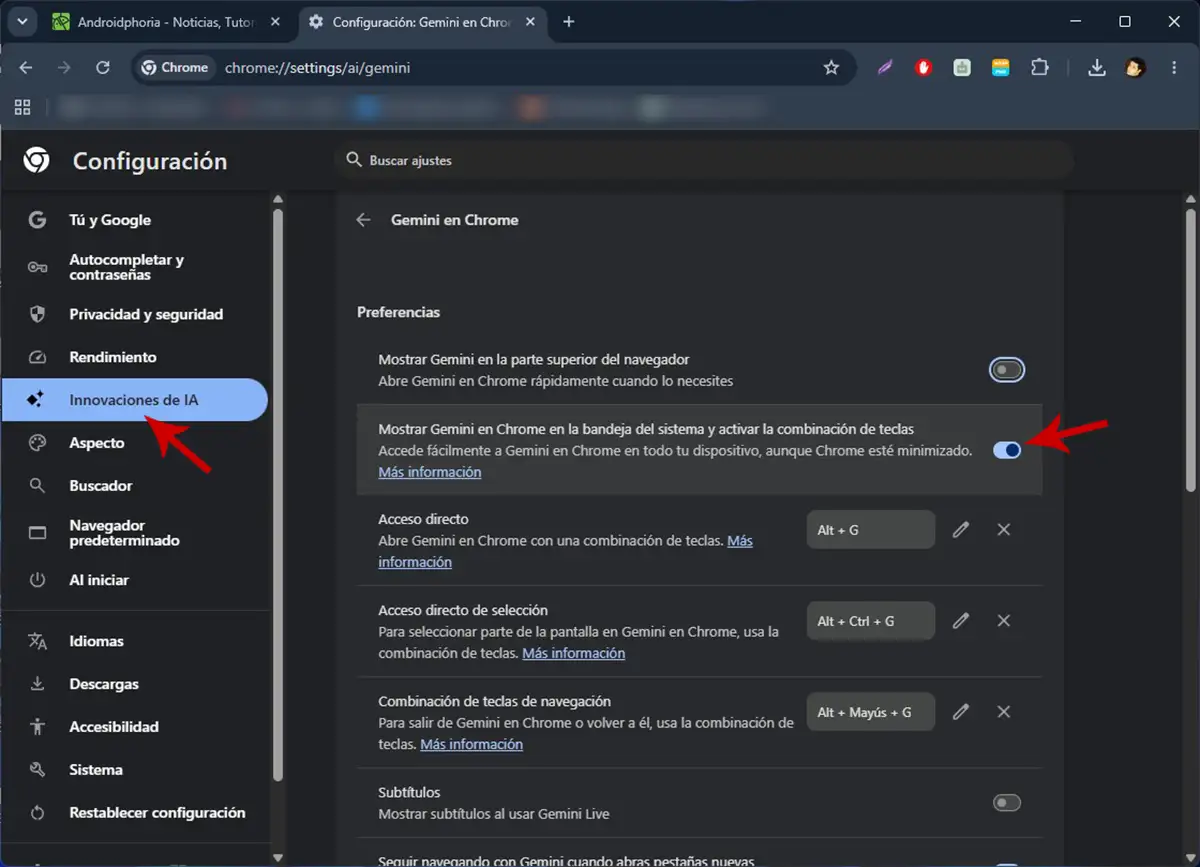
- Entra en los ajustes de Chrome.
- Ingresa en “Innovaciones de IA”.
- Clica sobre “Gemini en Chrome”.
- Desactiva la opción “Mostrar Gemini en Chrome en la bandeja del sistema y activar la combinación de teclas”.
¿Se desinstala Gemini al hacer esto?
La respuesta a esta pregunta es “no”. Estos pasos únicamente ocultan los accesos de Gemini en Chrome y Windows. La función seguirá formando parte del navegador y podrás activarlo cuando quieras.
En caso de que no puedas desactivarlo, puede que necesites actualizar Chrome a la última versión, sobre todo si no aparece el apartado “Innovaciones de IA”. Recuerda que estas funciones se despliegan de forma progresiva, por lo que los ajustes podrían no aparecer en ciertas regiones, cuentas o versiones del navegador.
La entrada Cómo desactivar Gemini en Chrome y quitarlo de la bandeja de Windows se publicó primero en Androidphoria.