Si quieres optimizar la batería de tu móvil Android, has llegado al artículo correcto. Tras una exhaustiva investigación, hemos recopilado varios ajustes clave que te permitirán sacarle el máximo provecho a la autonomía de tu smartphone.
En total, te enseñaremos cuatro configuraciones esenciales que te resultarán de gran utilidad, sin importar el tipo de batería que integre tu dispositivo. Cada uno de estos cambios se puede aplicar en los diversos teléfonos Android disponibles en el mercado, más allá de la capa de personalización que utilicen.
4 ajustes que debes aplicar para optimizar la batería de tu Android
Para las capturas e ilustraciones de este artículo tomaremos como referencia un Samsung Galaxy A55 con One UI 8.0. No obstante, no tienes de qué preocuparte, ya que también te detallaremos los pasos específicos que deberás seguir en smartphones Android de otras marcas. Sin más preámbulos, aquí tienes las cuatro configuraciones para optimizar la batería de tu Android:
Activa la carga inteligente para extender la vida útil de tu batería
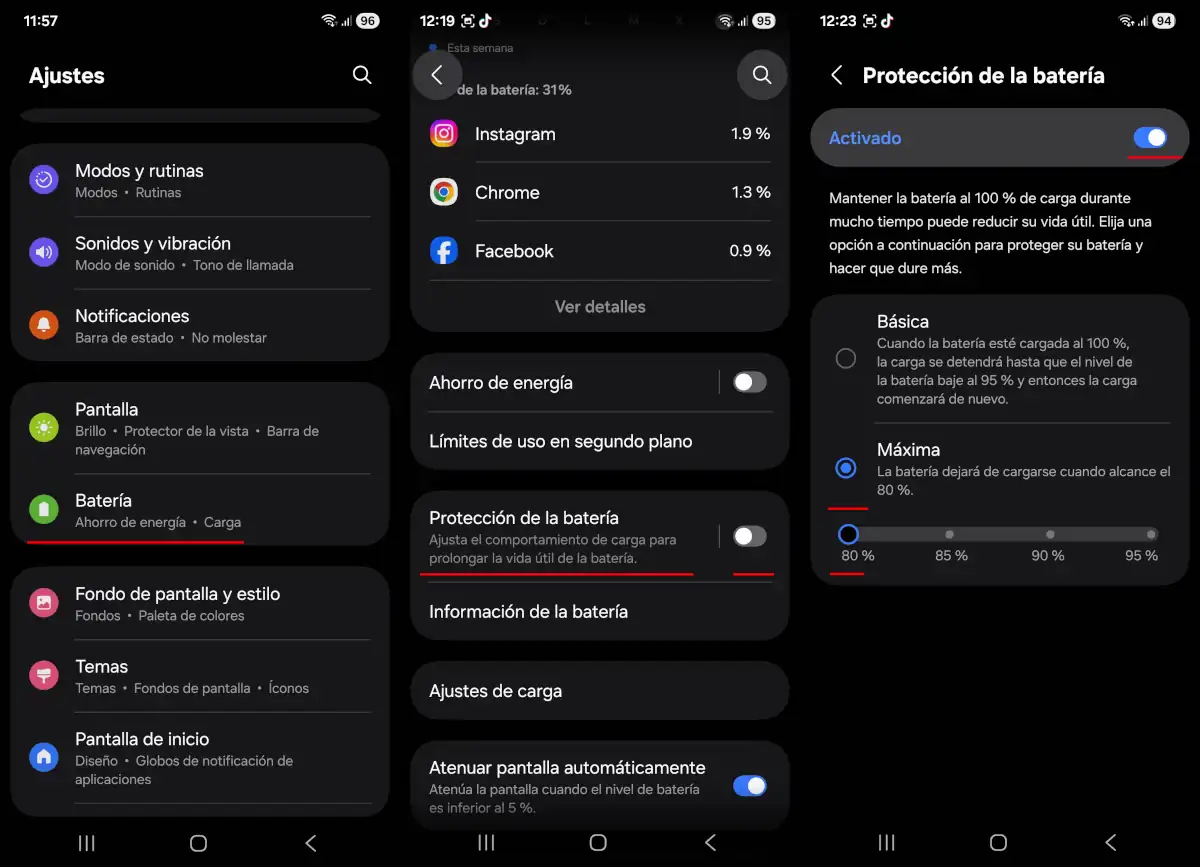
Abrimos esta lista con la función de carga inteligente. Este ajuste te permitirá controlar el nivel de energía que recibirá tu móvil, debido a que llenarlo al 100% de forma constante puede acelerar la degradación de las celdas progresivamente. Para poder activarla en un dispositivo Samsung, debes seguir estos pasos:
- Abre el panel de configuración e ingresa en el apartado denominado “Batería”.
- Selecciona la opción llamada “Protección de la batería”.
- Si se encuentra desactivada, enciende el interruptor principal que verás en la parte superior.
- A continuación, se desplegarán varias alternativas. Encontrarás la opción “Básica”, la cual detiene la carga al llegar al 100% y la reinicia si baja al 95%, así como la opción “Máxima”, que detiene el proceso por completo al alcanzar un límite fijo. Te sugerimos seleccionar esta última y establecer el límite en el 80%.
En el resto de las marcas, la función se encuentra ubicada casi siempre en el mismo sitio. En los teléfonos de Xiaomi, Redmi y POCO, debes entrar a los Ajustes generales y buscar el apartado llamado Batería. Una vez dentro, fíjate en las pestañas superiores o en las opciones de la lista y accede a la sección Protección de la batería. Allí encontrarás la función de carga inteligente que te permitirá hacer esto.
Para los móviles de Realme y Oppo, solo tienes que abrir el panel de configuración, bajar hasta la opción de Batería y, dependiendo de tu modelo, tocar en «Ajustes de carga» o en «Salud de la batería». En esa pantalla verás el interruptor de «Carga nocturna optimizada» o «Carga inteligente». Basta con encenderlo para que se regule automáticamente la velocidad y el límite de energía.
Restringe las aplicaciones con alto consumo de energía en segundo plano
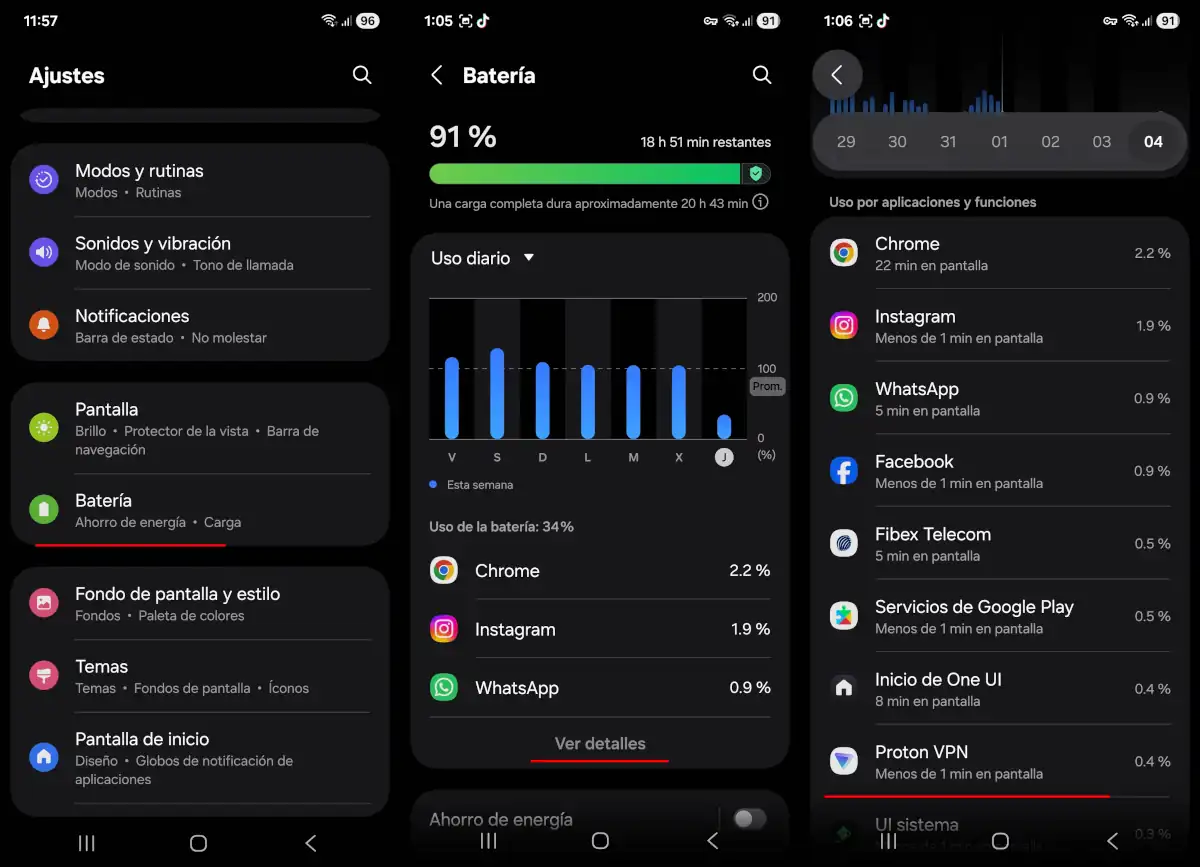
Algunas aplicaciones pueden consumir una gran cantidad de energía al estar ejecutándose en segundo plano sin que te des cuenta. Por suerte, existe una función nativa para limitar este gasto energético. Sin más preámbulos, aquí te dejamos los pasos que debes seguir para controlarlas en tu Samsung:
- Abre el panel de configuración e ingresa en la opción llamada “Batería”.
- Toca el gráfico de consumo de energía.
- A continuación, presiona la opción “Ver detalles” ubicada justo debajo de dicho gráfico.
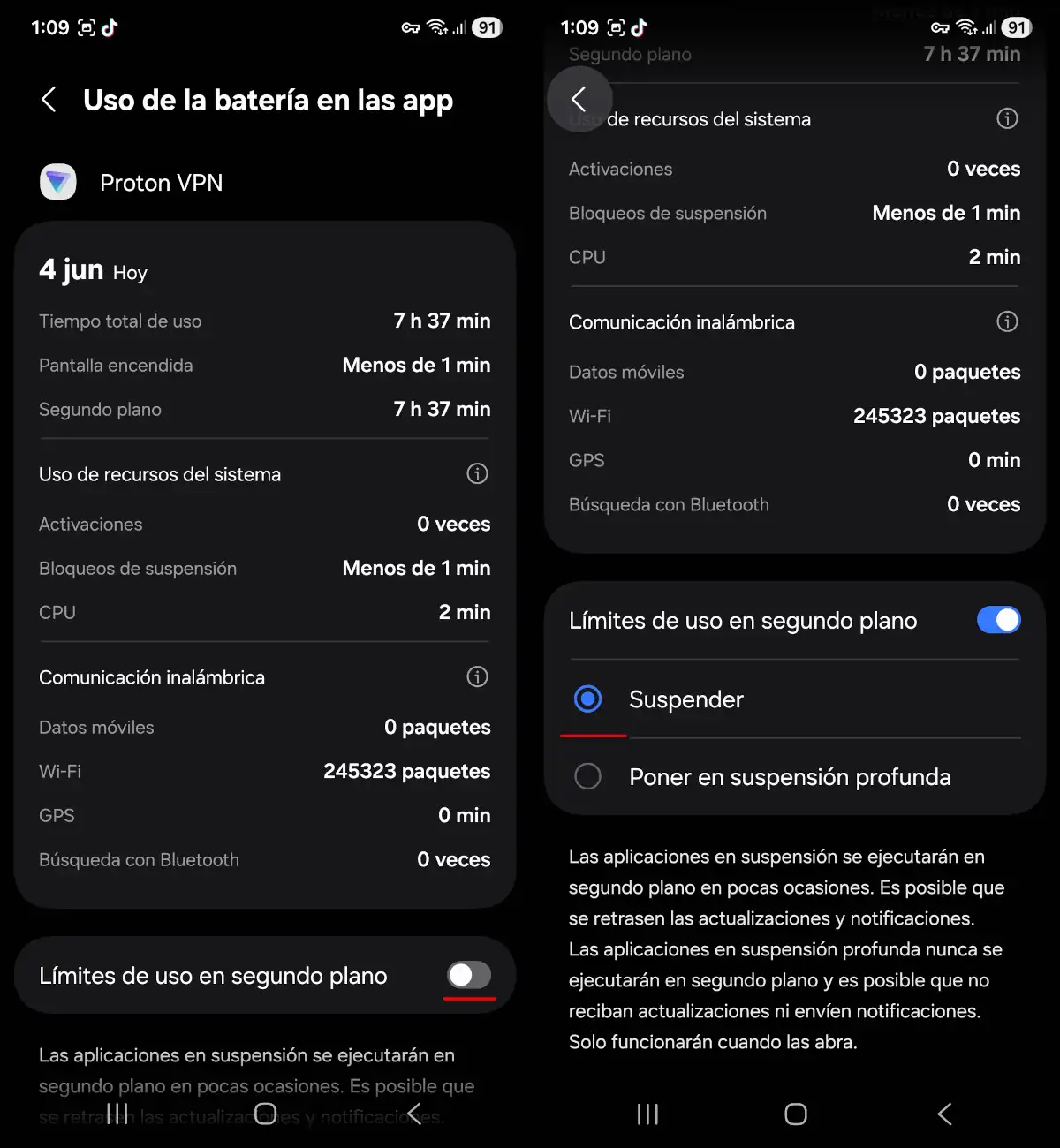
- Desplázate hacia abajo para ver la lista de apps instaladas y toca la aplicación cuyo consumo quieras limitar para evitar su ejecución en segundo plano. Para este ejemplo, elegimos ProtonVPN.
- Activa el interruptor que dice “Límites de uso en segundo plano”.
- Ahora deberás escoger entre dos opciones: “Suspender”, la cual evita que la app se ejecute en segundo plano a menos que sea necesario, o “Suspensión profunda”, la cual impide por completo que la app se ejecute si no la tienes abierta.
En los teléfonos Xiaomi, Redmi y POCO puedes restringir estas aplicaciones yendo a los Ajustes, luego al apartado de Aplicaciones y finalmente en “Administrar aplicaciones”. Al seleccionar cualquier app de la lista, verás una opción llamada Ahorro de batería. Al entrar allí, puedes dejar el modo inteligente recomendado o elegir la opción más estricta denominada Restringir actividad en segundo plano.
En los dispositivos Oppo y Realme debes dirigirte a los Ajustes, seleccionar el menú de Aplicaciones y después entrar en Gestión de aplicaciones. Cuando selecciones la aplicación que quieres controlar, verás un apartado llamado «Consumo de energía de la aplicación». Al tocarlo, el sistema te mostrará un interruptor llamado «Permitir actividad en segundo plano» que solo tienes que desactivar.
Sin embargo, si desactivas por completo la ejecución en segundo plano, no te llegarán las notificaciones de dicha app en tiempo real. Utiliza esta herramienta solo con aplicaciones secundarias que no afecten tu comunicación diaria, ya que, de lo contrario, no recibirás alertas ni se actualizarán sus datos. Por este motivo, te aconsejamos que tengas mucho cuidado cuando vayas a activar una suspensión completa en alguna aplicación.
Fuerza el Modo Oscuro en todo el sistema operativo y activa el brillo adaptable
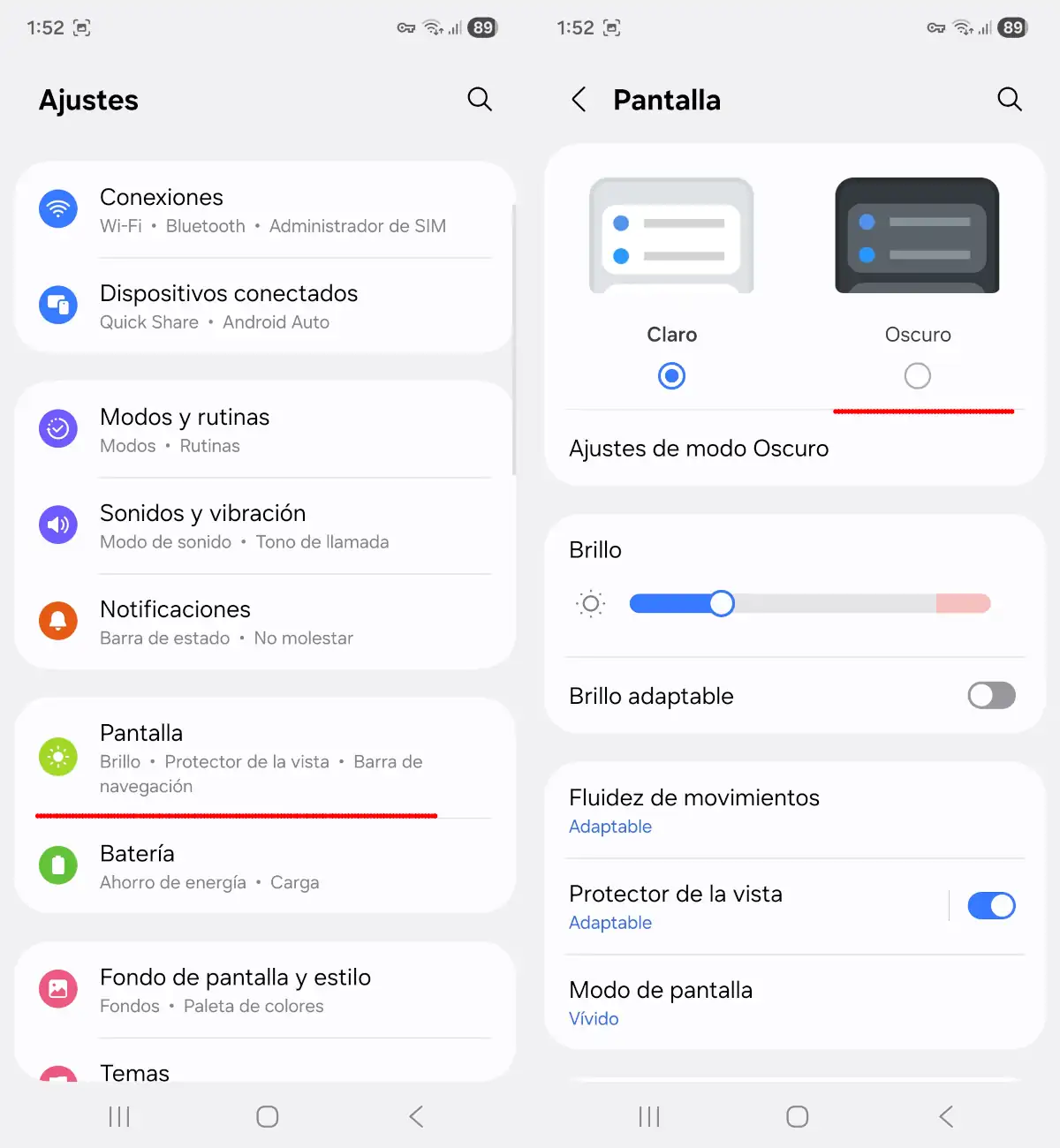
Si hay un componente de cualquier smartphone que consume la mayor parte de la energía de la batería, esa es, sin duda, la pantalla. Por fortuna, activar el modo oscuro en todo el sistema y en las aplicaciones compatibles puede ayudarte a reducir este consumo de energía.
A su vez, es sumamente recomendable que habilites el brillo adaptable. Esta función sirve para que el dispositivo ajuste de forma automática la intensidad lumínica de la pantalla según las condiciones de iluminación del entorno. Para activar ambas opciones, debes seguir estos sencillos pasos:
- Entra en los Ajustes generales de tu teléfono.
- Busca el apartado denominado “Pantalla” y tócalo.
- En la parte superior de la interfaz, verás dos recuadros correspondientes al modo claro y al modo oscuro. Toca directamente en la casilla que dice “Oscuro”.
- Por último, desplázate hacia abajo y enciende el interruptor de la función llamada “Brillo adaptable” dentro de este mismo menú si lo tienes desactivado.
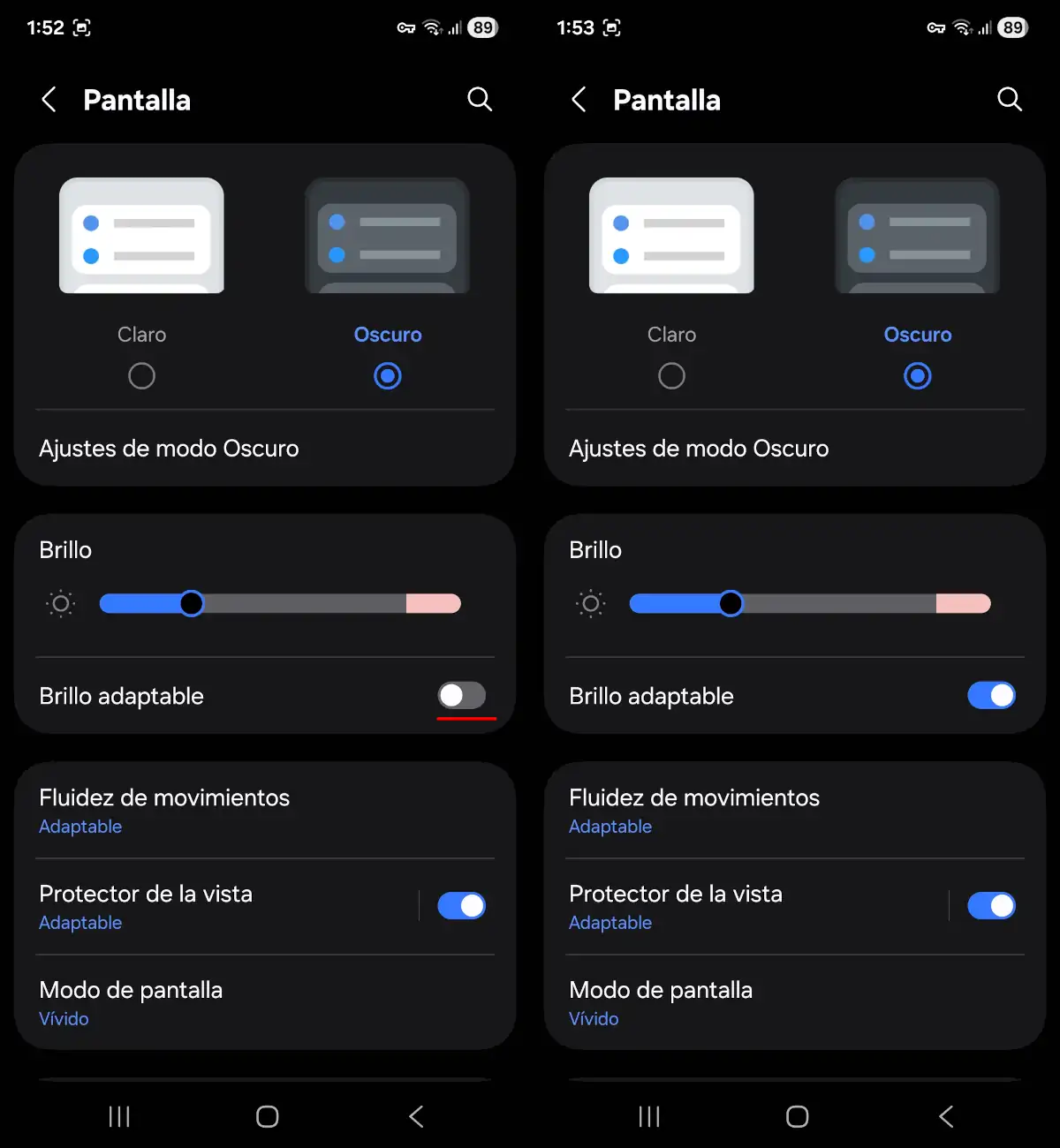
Para los móviles de Realme y Oppo la ruta es sumamente parecida. Para empezar, debes dirigirte a los Ajustes generales y seleccionar el apartado de Pantalla y brillo. En la parte superior de ese menú verás los dos botones principales para alternar entre los estilos visuales; basta con tocar el recuadro que dice “Oscuro” para dejarlo activo en todo el sistema.
Además, en los smartphones Xiaomi, Redmi y POCO, el proceso es igual de directo. Solo debes abrir los Ajustes del dispositivo y entrar en la sección llamada «Pantalla». Justo en la parte superior te aparecerán dos tarjetas visuales para elegir entre el modo claro o el oscuro. Al seleccionar este último, la interfaz de todo el sistema cambiará por completo.
Asimismo, en todos los móviles de las marcas que te hemos mencionado anteriormente, puedes activar el brillo adaptable dentro de la misma configuración de la pantalla.
Desactiva la Búsqueda de WiFi y Bluetooth
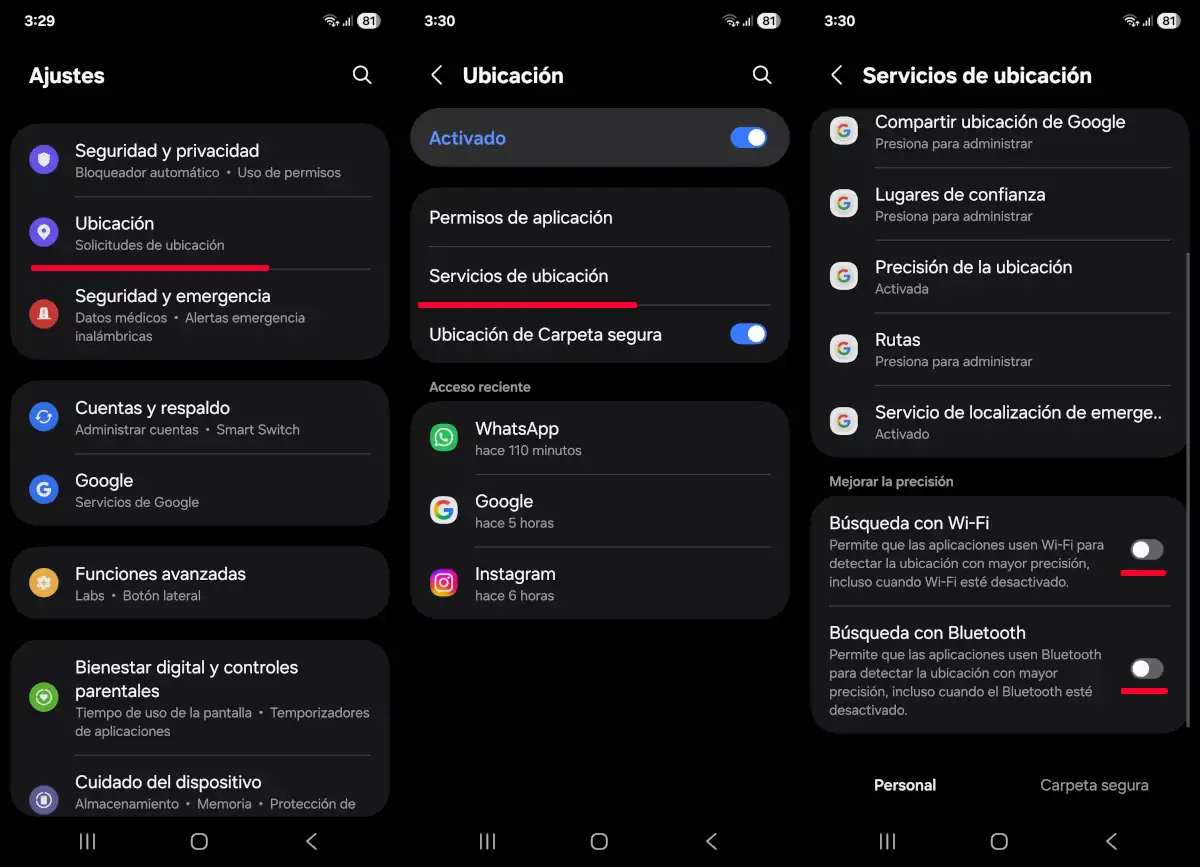
Aunque no lo creas, la búsqueda constante de redes WiFi y de dispositivos Bluetooth puede reducir la duración de la batería de tu smartphone. La buena noticia es que puedes desactivar estas funciones y así optimizar la batería en Android un poco más. Para desactivar ambas funciones, haz lo siguiente:
- Entra en el panel de configuración de tu teléfono.
- Desplázate hacia abajo en el menú y toca la opción llamada «Ubicación».
- Selecciona el apartado específico que dice “Servicios de ubicación”.
- A continuación, verás una sección dedicada a mejorar la precisión del posicionamiento, donde deberás desactivar los interruptores de Búsqueda de WiFi y Búsqueda de Bluetooth.
Con este cambio, tu teléfono dejará de buscar otras redes WiFi y dispositivos Bluetooth de en segundo plano. No obstante, seguirás conectándote a tus redes WiFi guardadas y a tus auriculares Bluetooth sin problemas. El único impacto perceptible es que ciertas aplicaciones de navegación, como Google Maps, podrían tardarse un par de segundos adicionales en geolocalizar tu posición exacta.
Asimismo, los pasos que te hemos mostrado en las capturas de pantalla de referencia son exactamente los mismos que debes seguir si quieres desactivar esta búsqueda constante de WiFi y Bluetooth en la gran mayoría de los móviles del mercado actual, abarcando marcas de gran popularidad como Redmi, Xiaomi, POCO, Realme y Oppo.
Consejo final: no dejes tu móvil expuesto al sol o en lugares donde haga mucho calor

Para finalizar, debes saber que el calor es el peor enemigo para la batería de cualquier smartphone. Cuando el dispositivo supera los 35 o 40 °C, su química interna se deteriora drásticamente, provocando que la batería se descargue más rápido.
Ante esta situación, procura no usar tu teléfono bajo la luz solar directa por periodos prolongados. Si te encuentras en un sitio como una playa o una piscina, resguarda tu smartphone en tu bolso. Además, asegúrate de mantenerlo siempre a la sombra y en un espacio lo más fresco posible.
Este factor térmico es igual de crítico si eres entusiasta de los videojuegos exigentes, ya que estos títulos exprimen el hardware al límite y elevan la temperatura rápidamente. En este escenario, te recomendamos no jugar mientras cargas tu móvil, especialmente en entornos calurosos. Es preferible que esperes a estar en un lugar fresco o con aire acondicionado antes de iniciar tu partida.
Antes de que te vayas, si tienes un móvil Android de gama baja revisa estos consejos para optimizar tu smartphone. Y tú… ¿ya conocías estos trucos para optimizar la batería en Android o hay alguno que conozcas que no hayamos mencionado?
La entrada Cómo optimizar la batería en Android: 4 ajustes recomendados y un consejo útil se publicó primero en Androidphoria.