Si eres un cinéfilo de la vieja escuela, es probable que lleves años puntuando películas en FilmAffinity. Pero seamos sinceros: la interfaz se siente un poco estancada y la comunidad global está en Letterboxd. La idea de mudar cientos (o miles) de valoraciones a mano es una pesadilla que nadie quiere vivir, pero te tengo una buena noticia.
No hace falta que pierdas tardes enteras copiando notas. Existe una herramienta llamada fa-to-letterboxd que hace el trabajo sucio por ti. Es algo difícil de usar para el usuario promedio, pero no te preocupes. En esta guía te enseñaremos a exportar tu FilmAffinity a Letterboxd, incluyendo todo tu historial de películas vistas con respectivas valoraciones.
Cómo exportar FilmAffinity a Letterboxd: paso a paso
Como mencionamos antes, para lograr esta «migración mágica», utilizaremos una herramienta de código abierto y necesitarás un ordenador. No te asustes si no eres un experto en programación, pues te llevaremos de la mano en el proceso de migrar a Letterboxd desde FilmAffinity.
Instala Rust en tu ordenador
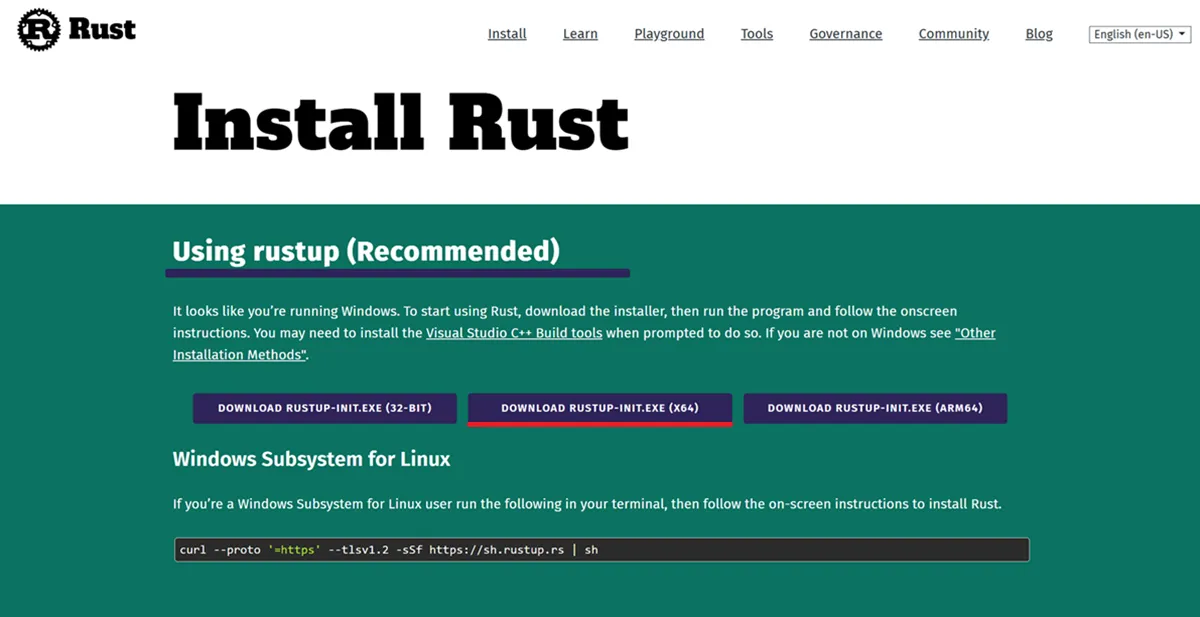
La herramienta que vamos a usar funciona con un lenguaje de programación llamado Rust. Por tanto, lo primero es instalarlo en tu ordenador:
- Ve a la web oficial de Rust y descarga el instalador.
- Ejecútalo y sigue las instrucciones (normalmente basta con presionar «1» y Enter).
- Una vez instalado, abre una Terminal (o Símbolo de sistema en Windows).
Instala la herramienta «fa-to-letterboxd»
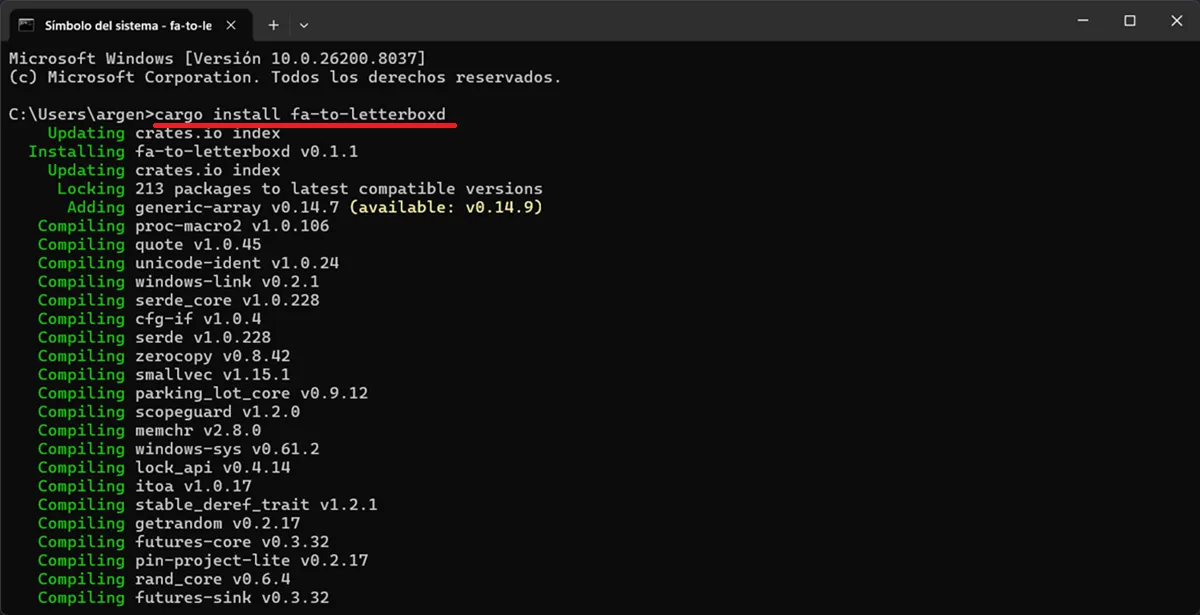
Una vez tengas abierta tu terminal o ventana de comandos, haz lo siguiente:
- Escribe el siguiente comando y pulsa Enter: cargo install fa-to-letterboxd.
Qué hacer si falla la instalación
Si al poner el comando de instalación te aparecen mensajes rojos extraños que dicen algo como “could not compile” o “error: build failed”, el problema suele ser que a tu Windows le faltan los «cimientos» para construir programas. Por suerte, la solución es sencilla:
- Descarga e instala las Visual Studio Build Tools. No te asustes, no tienes que aprender a usarlo, solo necesitas que esté ahí.
- Durante el proceso de instalación, marca la casilla que dice «Desarrollo para el escritorio con C++».
- Asimismo, en el panel de la derecha (detalles de instalación), asegúrate de que estén seleccionados:
- MSVC v142 (o la versión más reciente).
- Windows 11 SDK (o Windows 10 SDK si usas esa versión).
- Por último, pulsa en Instalar. Luego, cierra la Terminal y vuelve a intentar la instalación de la herramienta (abre la Terminal, escribe cargo install fa-to-letterboxd y pulsa Enter).
Localiza tu ID de FilmAffinity
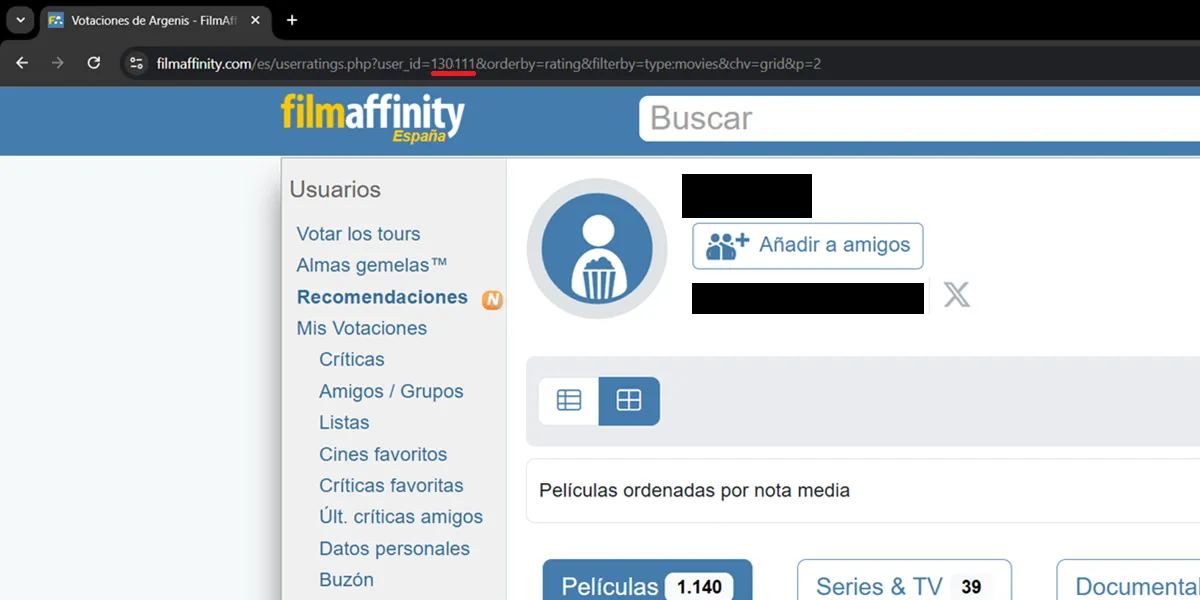
Necesitamos decirle al programa de qué usuario debe extraer los datos. Para ello, debes conocer tu identificador en FilmAffinity que se consigue de esta manera:
- Entra en tu cuenta de FilmAffinity desde el navegador.
- Ve a la sección «Mis votaciones».
- En la barra de direcciones (URL), verás un número al final: user_id=123456. Ese número es tu ID.
IMPORTANTE | Tu perfil de FilmAffinity debe estar configurado como «Público» en los ajustes de privacidad para que la herramienta pueda leer tus votos. Una vez termines la exportación, puedes volver a ponerlo en privado si prefieres.
Utiliza «fa-to-letterboxd» para exportar tus datos de FilmAffinity a CSV
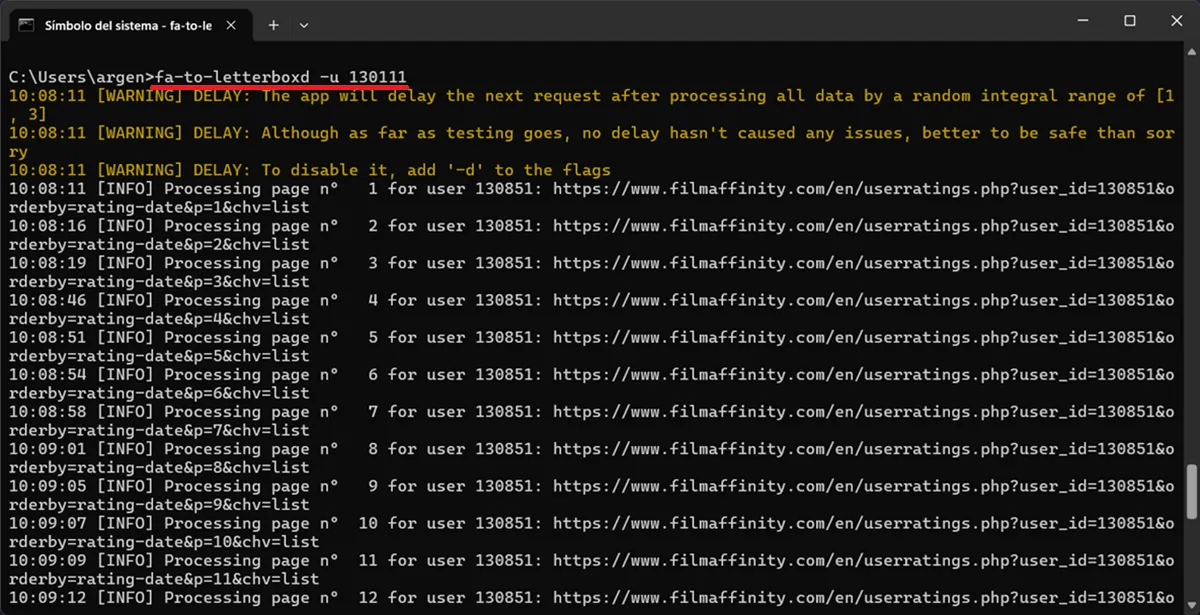
Ahora sí, ya tienes todo para empezar la transferencia de tus datos de FilmAffinity a Letterboxd. El primer paso es extraerlos en un formato reconocible para Letterboxd y si logra haciendo lo siguiente:
- Abre la Terminal, ventana de comandos, PowerShell o Símbolo de sistema en tu ordenador.
- Escribe este comando cambiando las «X» por tu número de ID de FilmAffinity: fa-to-letterboxd -u XXXXXX
- Presiona Enter y espera a que la herramienta haga lo suyo.
Esto generará un archivo llamado «fa-to-letterboxd-result.csv» en la carpeta donde abriste la Terminal (si no la abriste en ninguna carpeta en particular, seguramente estará en C:Users[nombre-de-tu-pc]). ¡Ahí están todos tus datos listos para viajar!
Sube tus datos a Letterboxd
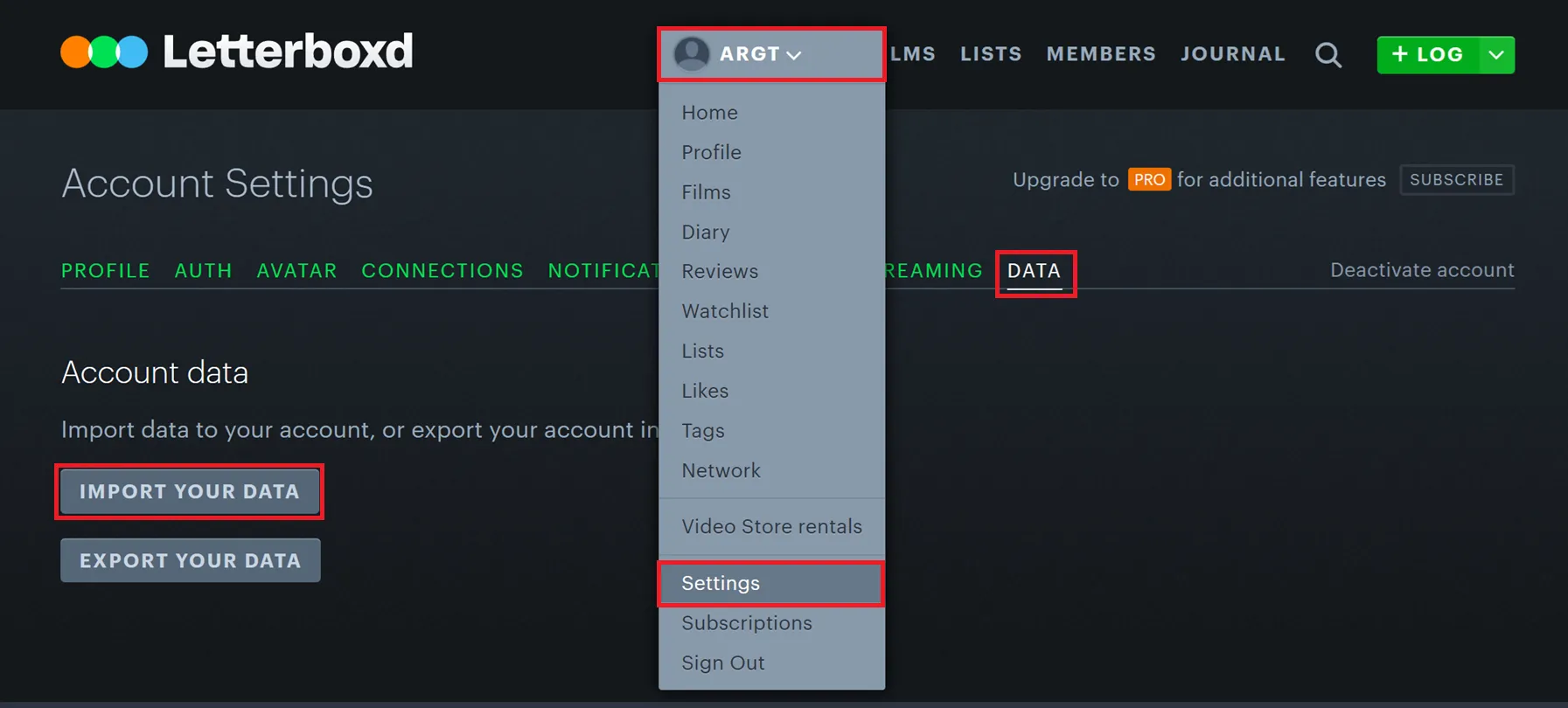
El último paso es añadir a Letterboxd toda tu información de pelis vistas de esta forma:
- Entra en tu cuenta de Letterboxd.
- Pon el cursor sobre tu nombre de usuario y luego haz clic en Settings.
- Pulsa en la sección Data y luego oprime el botón de Import your data.
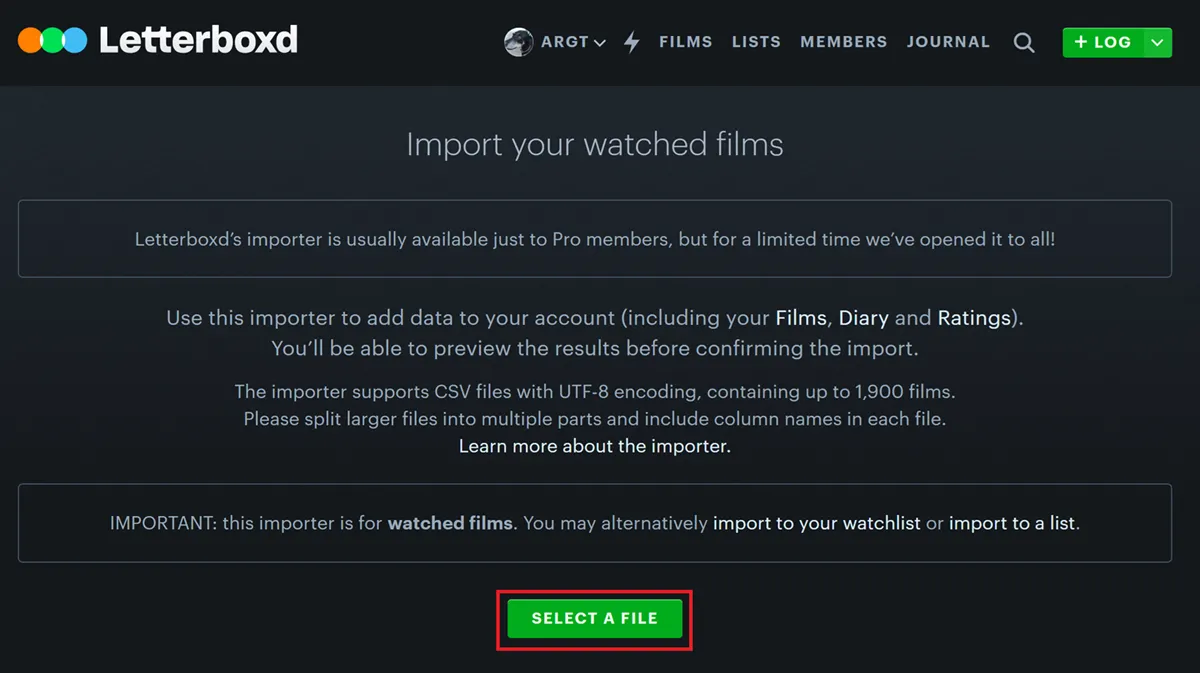
- En la siguiente pantalla, toca en Select a file.
- Selecciona el archivo .csv que acabas de generar con el paso a paso anterior.
- Revisa que los títulos coincidan (Letterboxd te pedirá confirmar si hay dudas) y haz clic en «Import films«.
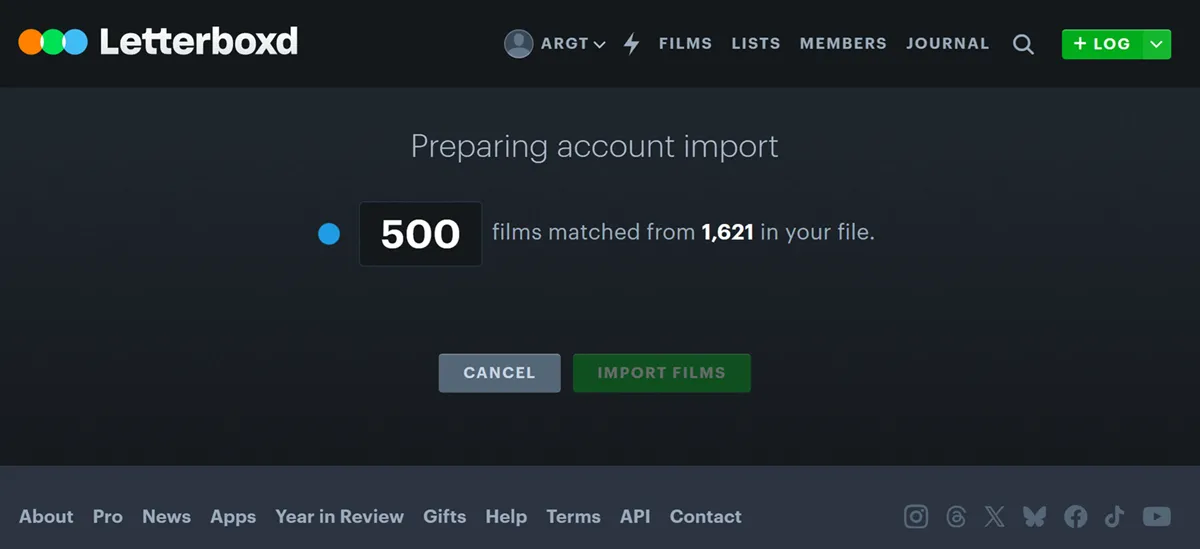
- Antes de terminar la importación, se te redirigirá a una página en la que podrás comprobar cada peli que añadirás a tu perfil, una por una. Para reducir el número de entradas que aparecen en pantalla, haz clic en «Hide successful matches«. De esta forma, solo verás las que no se transfirieron correctamente para que puedas añadirlas tú de forma manual.
- Cuando estés listo, vuelve a presionar en «Import films» y ya.
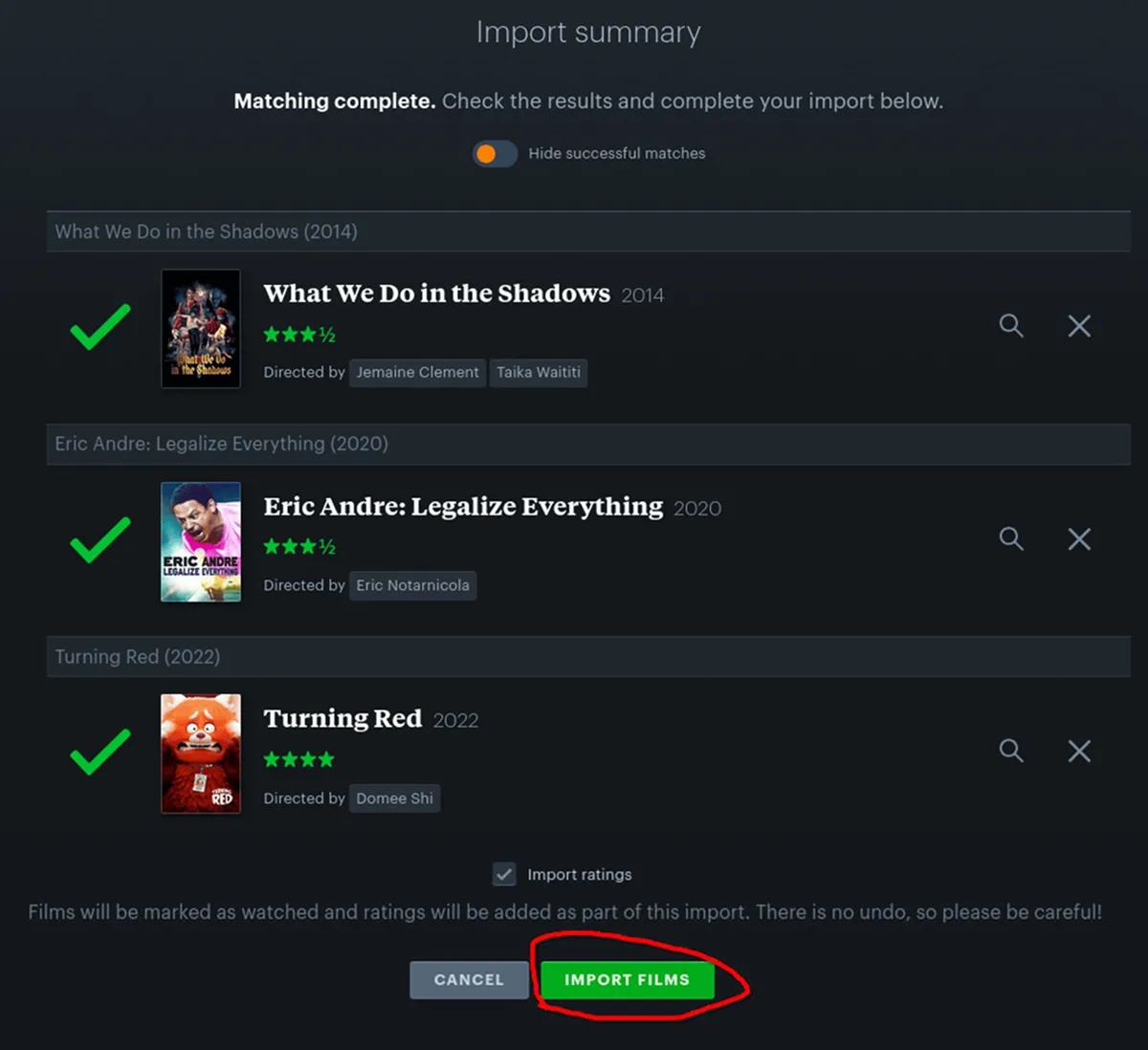
Le tomará un tiempo realizar la importación completa, así que ponte cómodo y espera. Una vez que lo haga, solo tienes que terminar de configurar tu perfil en Letterboxd, eligiendo tus cuatro pelis favoritas manualmente.
Un pequeño recordatorio: no todo se puede importar
Antes de lanzar las campanas al vuelo, ten en cuenta que la exportación puede no ser perfecta al 100% debido a las diferencias entre ambas plataformas. Letterboxd es un sitio dedicado 100% al cine, por lo que dejará fuera automáticamente cualquier videojuego que tengas puntuado en FilmAffinity. Lo mismo ocurrirá con la mayoría de las series de televisión (a menos que sean miniseries), episodios sueltos y algunos cortometrajes o telefilms muy poco conocidos que no figuren en su base de datos global.
Si notas que el número total de críticas no cuadra, no entres en pánico; simplemente es el filtro de contenido de Letterboxd actuando. Los desarrolladores de la herramienta están trabajando en funciones para separar estos elementos «no compatibles» en un archivo aparte para que no se pierdan. Mientras tanto, te recomiendo echar un vistazo rápido a tu archivo .csv antes de subirlo para detectar posibles fallos en títulos con nombres muy distintos entre idiomas.
Espero que te haya sido útil esta guía para exportar tu FilmAffinity a Letterboxd. Si te quedó alguna duda o quieres comentarnos algo, puedes hacerlo abajo en la sección de comentarios.
La entrada ¿Tu historial de cine está atrapado en FilmAffinity? Expórtalo a Letterboxd en minutos se publicó primero en Androidphoria.