Pocas cosas resultan más frustrantes hoy en día que ver en la pantalla de nuestro móvil un mensaje que dice: «Este mensaje fue eliminado». Nos quedamos con la incesante duda de qué decía dicho mensaje, y si era tan importante como para que la otra persona haya decidido borrarlo en un arrebato de arrepentimiento. Tal vez solo se confundió al escribirlo. Sea como fuere, nunca más podremos volver a verlo, a menos que hagas este truco.
Si eres usuario de Android, tu dispositivo cuenta con un ajuste que, si está correctamente activado, registra todas las notificaciones que te llegan y las almacena, para que puedas consultarlas más adelante. Y no importa si son de un chat personal o de un grupo de WhatsApp.
Durante años, la solución para recuperar estos mensajes pasaba por instalar aplicaciones de terceros de dudosa procedencia (tipo WhatsApp Plus o WAMR), que a menudo comprometen la privacidad del usuario, llenan el terminal de publicidad o solicitan demasiados permisos. Pero hoy en día tenemos un método nativo mucho más sencillo.
Activar historial de notificaciones
La clave está en el historial de notificaciones de los móviles Android. Esta función, que pasa desapercibida para mucha gente, guarda un registro temporal de todas las notificaciones que te llegan al dispositivo. Por tanto, aunque la otra persona borre un mensaje dentro de la app de WhatsApp, la notificación original que llegó a tu móvil quedó registrada en este historial, por lo que podrá leerse.
Para activar esta función, es imprescindible contar con un teléfono Android, ya que iOS (iPhone) gestiona las notificaciones de manera mucho más restrictiva y no permite esto. Los pasos a seguir son los siguientes:
- Lo primero es asegurarse de que WhatsApp está actualizado a la última versión desde la Google Play Store para evitar incompatibilidades.
- Activa la prioridad de notificaciones: Dentro de Ajustes > Notificaciones de WhatsApp, es recomendable activar la opción «Notificaciones en alta prioridad». Esto asegura que el mensaje genere una vista previa en la parte superior de la pantalla, que es exactamente lo que el sistema Android va a capturar y guardar.
- Activa el historial de notificaciones: Este es el paso crucial. Debes ir a los Ajustes generales de tu móvil, entrar en el apartado Notificaciones y buscar «Ajustes avanzados» o «Historial» (la ruta puede variar ligeramente según si usas Samsung, Xiaomi, Pixel, etc.). Allí encontrarás la opción Historial de notificaciones. Actívala, ya que por defecto suele venir desactivada para ahorrar recursos.
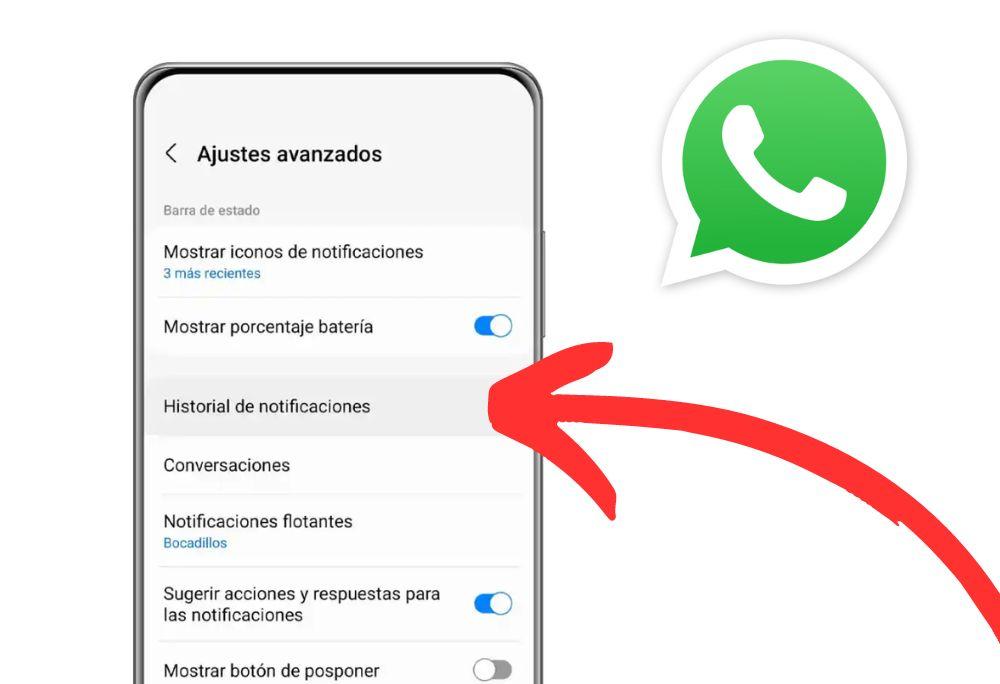
Figura 2: Ruta de activación del historial de notificaciones en un dispositivo Samsung con One UI. Es crucial que este interruptor esté activado para que el truco funcione. Fuente: Captura propia de ADSLZone
Una vez hecho esto, la próxima vez que alguien borre un mensaje, solo tendrás que volver a este menú del historial. Allí verás el icono de WhatsApp y, al desplegarlo, aparecerá el texto original que contenía la notificación, independientemente de lo que diga ahora el chat de la aplicación.
Tiene limitaciones
A pesar de que este método es el más seguro, ya que evitas darle tus datos a una aplicación de terceros, porque aquí todo se hace de forma nativa, tiene varios matices que debes conocer.
Por un lado, hay que destacar que es un registro temporal. Esto quiere decir que se reinicia, normalmente cada día o cuando el dispositivo se apaga y enciende de nuevo. Por tanto, es útil para consultar mensajes que te han eliminado recientemente, pero no para mirar conversaciones de hace meses o semanas.
Además, solo recupera texto, por lo que si te enviaron fotos, vídeos o notas de voz, no podrás verlos. Sí te saldrá un aviso del tipo «Nota de voz» o «Foto», pero no podrás reproducir el archivo multimedia en ninguno de los casos.
Por último, para que el mensaje quede registrado en este historial, debe haber generado una notificación. Es decir, si te llegó el mensaje mientras tenías el chat abierto y te saltó en la propia app y no a través de las notificaciones del dispositivo, no se quedará guardado.